
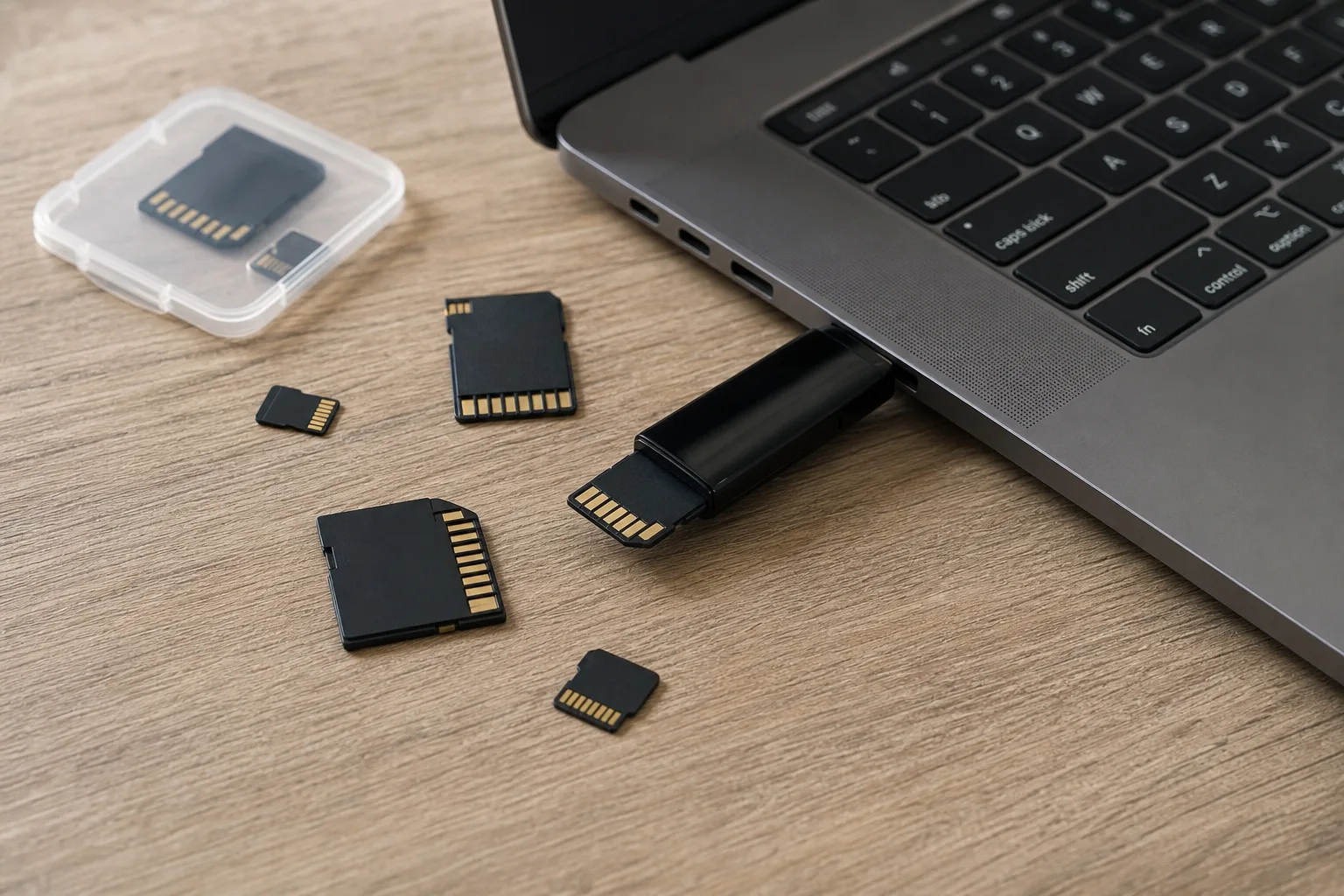
Auch das Thema Backup spielt eine große Rolle. Denn eine Speicherkarte ist praktisch, aber nicht automatisch sicher. Sie kann verloren gehen, beschädigt werden oder plötzlich nicht mehr lesbar sein. Deshalb ist es wichtig zu wissen, wie du Daten nicht nur überträgst, sondern auch geordnet ablegst und zuverlässig sicherst.
In diesem Artikel bekommst du genau die Hilfe, die du dafür brauchst. Du findest praktische Anleitungen für den Alltag, Entscheidungshilfen für Kartenleser und Dateisysteme, dazu Sicherheitstipps, Hinweise zur Pflege und Lösungen für typische Probleme. So nutzt du deine Speicherkarten am Computer deutlich sicherer und vermeidest unnötigen Datenverlust.
Daten von Speicherkarten am Computer übertragen und sicher verwalten
Wenn du Daten von einer SD-Karte, microSD-Karte oder CompactFlash-Karte auf deinen Computer kopieren willst, kommt es vor allem auf einen sauberen Ablauf an. Wichtig ist zuerst, wie die Karte verbunden wird. Am zuverlässigsten ist meist ein Kartenleser, weil er direkt auf die Karte zugreift und oft schneller ist als eine Verbindung über Kamera oder anderes Gerät. Viele moderne Computer nutzen USB 3.x oder USB-C, was bei großen Foto- und Videodateien Zeit spart. Ältere USB-Standards funktionieren zwar auch, bremsen aber bei großen Datenmengen spürbar aus.
Ebenso wichtig ist das Dateisystem. Karten sind häufig mit FAT32 oder exFAT formatiert. Windows und macOS können beides in der Regel lesen. Bei sehr großen Dateien ist exFAT oft die bessere Wahl, weil FAT32 einzelne Dateien nur bis 4 GB unterstützt. Für die Organisation hilft eine klare Ordnerstruktur. Sinnvoll sind zum Beispiel Ordner nach Datum, Projekt oder Gerät. Auch eine nachvollziehbare Dateibenennung spart später Zeit, etwa mit Aufnahmeort, Datum oder fortlaufenden Nummern.
| Vorgehen | Vorteile | Grenzen | Typische Nutzung |
|---|---|---|---|
| Kartenleser am PC oder Mac | Oft schnell, stabil, unabhängig von Kamera oder Handy | Passender Slot oder Adapter nötig | Fotos, Videos, regelmäßige Übertragung |
| Direkte Verbindung per USB-Kabel | Praktisch, wenn kein Kartenleser vorhanden ist | Oft langsamer, Gerät muss eingeschaltet sein | Kamera, Smartphone, Spezialgeräte |
| Import über Foto- oder Mediensoftware | Hilfreich für Sortierung und Archivierung | Mehr Einarbeitung, teils eigene Programme nötig | Bildarchiv, Videoprojekte, Serienimporte |
| Manuelles Kopieren im Dateimanager | Einfach, direkt, ohne Zusatzsoftware | Fehler beim Kopieren oder Sortieren möglich | Einzelne Ordner, schnelle Sicherung |
Nach dem Kopieren solltest du die Dateien immer prüfen. Öffne ein paar Fotos, spiele ein Video an oder vergleiche die Dateigröße mit der Quelle. So merkst du früh, ob die Übertragung vollständig war. Für wichtige Aufnahmen ist außerdem ein Backup auf einer zweiten Festplatte, SSD oder in einer zuverlässigen Cloud sinnvoll. Erst danach solltest du die Speicherkarte löschen oder neu formatieren.
Vergiss am Ende das sichere Auswerfen nicht. Das gilt unter Windows genauso wie auf dem Mac. So stellst du sicher, dass alle Schreibvorgänge abgeschlossen sind und keine Daten verloren gehen. Wenn du diesen Ablauf befolgst, nutzt du Speicherkarten nicht nur bequem, sondern auch deutlich sicherer.


Welche Lösung passt für deine Speicherkarte am Computer?
Die richtige Methode hängt vor allem davon ab, was du bereits besitzt und wie oft du Daten überträgst. Wenn du regelmäßig Fotos oder Videos von Speicherkarten kopierst, ist ein USB-Kartenleser oft die beste Wahl. Er ist flexibel, meist schnell und passt auch dann, wenn dein Computer keinen passenden Slot hat. Ein integrierter Kartenleser ist bequem, wenn dein Laptop oder PC bereits einen passenden Anschluss bietet. Dann brauchst du kein zusätzliches Zubehör und kannst Karten direkt einsetzen.
Welche Hardware ist schon vorhanden?
Wenn du eine Kamera oder ein Smartphone direkt per Kabel verbindest, kann das für einzelne Übertragungen ausreichen. Diese Lösung ist praktisch, wenn gerade kein Kartenleser zur Hand ist. Sie ist aber nicht immer die schnellste und kann von Treibern, dem Gerätezustand oder den Einstellungen des Endgeräts abhängen. Bei manchen Smartphones ist außerdem unklar, ob der Zugriff auf die Speicherkarte direkt oder nur auf interne Daten möglich ist.
Wie wichtig sind Geschwindigkeit und Zuverlässigkeit?
Für große Datenmengen ist ein Kartenleser mit passendem USB-Standard meist die bessere Wahl. Wenn du häufig mit großen Foto- oder Videodateien arbeitest, lohnt sich ein Modell mit gutem Ruf und sauberer Unterstützung für SD, microSD und bei Bedarf auch CompactFlash. Achte auf die passenden Kartenformate. Nicht jeder Leser kann alle Varianten lesen. Bei Unsicherheit hilft ein Blick auf die Herstellerangaben deines Computers und des Kartenlesers.
Wie wichtig sind Backup und Ordnung für dich?
Wenn die Daten wichtig sind, solltest du die Übertragung immer mit einer klaren Backup-Strategie verbinden. Für Einsteiger reicht oft eine einfache Struktur mit Ordnern nach Datum und Thema sowie einer zweiten Kopie auf einer externen Festplatte. Erfahrene Nutzer können zusätzlich mit Archivordnern, Namenskonventionen und Cloud-Sicherungen arbeiten. So findest du Dateien später schneller wieder und schützt sie besser vor Verlust.
Fazit: Für die meisten Nutzer ist ein guter USB-Kartenleser die flexibelste Lösung. Wer nur gelegentlich überträgt, kommt auch mit der Kamera- oder Smartphone-Verbindung zurecht. Wichtig ist vor allem, dass Anschlüsse, Kartenformat und Backup-Plan zusammenpassen. So arbeitest du sicherer und vermeidest unnötige Probleme.
Typische Anwendungsfälle für Speicherkarten am Computer
Im Alltag geht es bei Speicherkarten am Computer oft nicht um Technik im engeren Sinn, sondern um Zeit, Ordnung und Sicherheit. Du willst Bilder und Videos schnell von der Karte holen, sie sinnvoll ablegen und sicher sein, dass nichts verloren geht. Genau dann zeigt sich, wie wichtig ein klarer Ablauf ist. Je nach Gerät, Betriebssystem und Kartenformat kann der Weg etwas anders aussehen. Mit einer SD-Karte, microSD-Karte oder einer älteren CompactFlash-Karte stehen dir am Windows-PC und am Mac meist ähnliche Grundschritte offen. Trotzdem machen Details wie Kartenleser, Dateisystem und Backup-Strategie einen großen Unterschied.
Nach dem Urlaub oder einer Reise
Nach dem Urlaub ist die Speicherkarte oft voll mit Fotos und Videos. Dann willst du die Dateien schnell kopieren, bevor du die Karte wieder benutzt. Ein häufiger Fehler ist, alles direkt auf dem Desktop abzulegen. Besser ist ein klarer Zielordner, zum Beispiel nach Reisedatum oder Ort sortiert. So findest du später einzelne Aufnahmen leichter wieder. Wichtig ist außerdem eine zweite Kopie auf einer externen Festplatte oder in einer Cloud. Gerade bei einmaligen Fotos wäre ein Verlust ärgerlich.
Bei der Arbeit mit Digitalkamera, Drohne oder Actioncam
Wer mit einer Digitalkamera, Drohne oder Actioncam arbeitet, überträgt oft große Datenmengen. Dann zählen ein passender Kartenleser und eine stabile Verbindung. Wenn du regelmäßig mit großen Videodateien arbeitest, ist ein schneller USB-Anschluss hilfreich. Manche Geräte nutzen SD, andere microSD mit Adapter. Bei älteren Karten oder speziellen Formaten kann es nötig sein, den richtigen Leser erst auszuwählen. Nach dem Kopieren solltest du die Dateien kurz prüfen. Erst danach ist es sinnvoll, die Karte zu leeren.
Beim Übertragen von Smartphone-Daten
Auch beim Smartphone kommt es häufig vor, dass Daten von einer Speicherkarte auf den Computer sollen. Das betrifft zum Beispiel Medien aus Apps, Downloads oder selbst aufgenommene Fotos. Unter Windows und macOS klappt das meist über Kartenleser oder direkt per Kabel, je nach Gerät und Einstellungen. Problematisch wird es, wenn das Telefon die Karte nicht freigibt oder der Zugriff nur eingeschränkt möglich ist. Dann hilft oft der Umweg über einen Leser oder die Dateien-App des Systems. Hier ist Geduld wichtig, denn nicht jede Verbindung arbeitet gleich zuverlässig.
Nach Veranstaltungen oder bei vollen Karten
Nach einem Event, einem Schulprojekt oder einem Vereinsabend ist die Karte oft schnell voll. Dann brauchst du vor allem einen sauberen Import und eine klare Ablage. Verwende Ordnernamen, die den Anlass gut beschreiben. So vermeidest du später langes Suchen. Für Einsteiger reicht meist eine einfache Struktur mit einem Hauptordner und Unterordnern für Bilder, Videos und Auswahl. Erfahrene Nutzer ergänzen oft eine zweite Sicherung und arbeiten mit festen Dateinamen. Das spart Zeit und reduziert Fehler.
Ganz gleich, ob du mit Windows oder macOS arbeitest. Entscheidend ist immer, dass du Daten nicht nur kopierst, sondern auch sinnvoll ordnest und zusätzlich sicherst. So bleibt deine Arbeit mit Speicherkarten übersichtlich und du schützt wichtige Inhalte zuverlässig vor Verlust.


Häufige Fragen zu Speicherkarten am Computer
Wie lässt sich eine microSD-Karte am Computer lesen?
Am einfachsten liest du eine microSD-Karte mit einem passenden Kartenleser. Viele Leser haben einen eigenen microSD-Slot oder nehmen die Karte über einen Adapter auf. Wenn dein Computer keinen integrierten Slot hat, ist ein USB-Kartenleser die praktischste Lösung. Achte darauf, dass das Betriebssystem die Karte als Laufwerk einbindet und du sie im Dateimanager öffnen kannst.
Warum wird eine Speicherkarte nicht erkannt?
Eine Speicherkarte wird oft nicht erkannt, wenn der Leser, der Adapter oder der Anschluss nicht richtig funktioniert. Auch ein beschädigtes Dateisystem oder eine falsche Formatierung kann die Ursache sein. Prüfe zuerst, ob die Karte im Kartenleser richtig sitzt und teste nach Möglichkeit einen anderen USB-Port oder einen anderen Leser. Wenn die Karte auf mehreren Geräten nicht erscheint, solltest du sie nicht sofort neu formatieren, bevor wichtige Daten geprüft wurden.
Wie kopiert man Dateien sicher?
Kopiere Dateien am besten zuerst in einen klar benannten Zielordner auf deinem Computer. Öffne danach einige Bilder oder Videos, um zu prüfen, ob die Übertragung vollständig und lesbar ist. Erst wenn du sicher bist, dass alles angekommen ist, solltest du die Dateien auf der Karte löschen oder die Karte neu verwenden. Für wichtige Daten ist zusätzlich eine zweite Sicherung auf einer externen Festplatte oder in einer Cloud sinnvoll.
Darf man Dateien direkt von der Karte löschen?
Ja, das ist technisch möglich, aber du solltest vorher prüfen, ob die Dateien wirklich auf dem Computer oder in einem Backup vorhanden sind. Beim direkten Löschen auf der Karte sparst du zwar Speicherplatz, verlierst aber schnell den Überblick, wenn noch keine Kopie existiert. Besonders bei Fotos, Videos oder Projektdateien ist es sicherer, erst zu übertragen, dann zu kontrollieren und erst danach zu löschen. So reduzierst du das Risiko von Datenverlust.
Wie schützt man Fotos und Videos vor Datenverlust?
Der wichtigste Schutz ist eine Kombination aus geordneter Ablage und zusätzlicher Sicherung. Lege deine Dateien in nachvollziehbaren Ordnern ab, zum Beispiel nach Datum oder Ereignis, und speichere sie zusätzlich auf einem zweiten Datenträger. So bleibst du auch dann handlungsfähig, wenn eine Karte ausfällt oder verloren geht. Wenn du regelmäßig mit wertvollen Aufnahmen arbeitest, lohnt sich ein fester Backup-Rhythmus.
Grundwissen zu Speicherkarten, Übertragung und Dateiverwaltung
SD-Karten, microSD-Karten und CompactFlash-Karten sind kleine Speichermedien mit Flash-Speicher. Das bedeutet, dass Daten ohne Strom erhalten bleiben. Genau deshalb eignen sie sich gut für Kameras, Drohnen, Smartphones und andere Geräte. Im Inneren arbeiten Speicherzellen zusammen mit einem Controller. Dieser verteilt Schreibvorgänge und sorgt dafür, dass die Karte möglichst lange nutzbar bleibt. Für dich als Nutzer ist vor allem wichtig, dass nicht nur die Karte selbst zählt, sondern auch das Gerät und der Leser, über den du sie am Computer verwendest.
Warum Kartenleser und Anschlüsse so wichtig sind
Ein Kartenleser verbindet die Speicherkarte mit dem Computer. Je nach Leser und Anschluss kann die Übertragung deutlich schneller oder langsamer sein. Ein moderner USB-Anschluss mit passendem Standard kann große Foto- und Videodateien zügig übertragen. Ein älterer Anschluss bremst dagegen, selbst wenn die Karte eigentlich schneller wäre. Darum lohnt es sich, sowohl den Kartenleser als auch den USB-Port zu prüfen.
Was Dateisystem, Kapazität und Geschwindigkeitsklassen bedeuten
Das Dateisystem legt fest, wie Daten auf der Karte organisiert werden. Häufig kommen FAT32 oder exFAT zum Einsatz. Die Speicherkapazität sagt nur, wie viel Daten Platz haben. Sie sagt aber noch nichts darüber aus, wie schnell die Karte arbeitet. Dafür sind Geschwindigkeitsklassen wichtig. Sie helfen dir einzuschätzen, ob eine Karte für Fotos, Serienaufnahmen oder Videos geeignet ist.
Lesen, schreiben, kopieren, verschieben und formatieren
Beim Lesen holt der Computer Daten von der Karte. Beim Schreiben speichert er neue Daten darauf. Beim Kopieren bleibt die Quelle erhalten, und eine zweite Datei wird erstellt. Beim Verschieben wird die Datei an einen neuen Ort gelegt und am alten Ort entfernt. Formatieren bereitet die Karte neu vor und löscht in der Regel die vorhandenen Inhalte. Das sichere Auswerfen sorgt dafür, dass alle Schreibvorgänge abgeschlossen sind, bevor du die Karte entfernst.
Warum Speicherkarten langsamer werden oder Fehler melden
Auch wenn noch scheinbar genug Platz frei ist, kann eine Speicherkarte langsamer werden. Das passiert unter anderem, wenn sie stark gefüllt ist oder viele Schreibvorgänge hinter sich hat. Dann braucht der Controller länger, um Daten zu verwalten. Fehler können auch durch ein beschädigtes Dateisystem, Verschleiß, Wackelkontakte oder Probleme am Kartenleser entstehen. Wenn eine Karte häufiger Warnungen zeigt, solltest du die Daten sichern und die Karte nicht weiter blind verwenden.

Pflege und Wartung für Speicherkarten und Kartenleser
Wirf die Karte immer sicher aus
Ziehe eine Speicherkarte nie einfach aus dem Leser, während noch Daten geschrieben werden. Nutze unter Windows und macOS immer die Funktion zum sicheren Auswerfen. So verhinderst du, dass Kopiervorgänge unvollständig bleiben oder Dateien beschädigt werden.
Schütze Karte und Leser vor äußeren Einflüssen
Speicherkarten reagieren empfindlich auf Feuchtigkeit, Staub, Hitze und starke mechanische Belastung. Bewahre sie am besten in einer kleinen Schutzhülle oder einem Kartenetui auf. Auch der Kartenleser sollte sauber und trocken bleiben, damit Kontakte und Steckplätze lange zuverlässig funktionieren.
Reinige die Kontakte vorsichtig
Wenn eine Karte oder ein Leser nicht mehr sauber erkannt wird, kann eine leichte Verschmutzung die Ursache sein. Reinige die Kontakte nur vorsichtig mit einem trockenen, weichen Tuch und ohne Flüssigkeit. So verbesserst du die Verbindung, ohne die empfindlichen Flächen zu beschädigen.
Nutze den Schreibschutz bewusst
Einige SD-Karten haben einen kleinen Schreibschutz-Schieber. Wenn er aktiv ist, lassen sich keine neuen Daten speichern oder vorhandene Dateien ändern. Das kann nützlich sein, wenn du wichtige Inhalte vor versehentlichem Überschreiben schützen willst.
Prüfe den Speicherzustand regelmäßig
Kontrolliere ab und zu, ob die Karte noch zuverlässig arbeitet und ob Fehlermeldungen auftreten. Wenn eine Karte langsamer wird oder sich auffällig verhält, solltest du die Daten sofort sichern. So erkennst du Probleme früh und vermeidest Datenverlust.
Formatiere nur, wenn es nötig ist
Eine Formatierung kann sinnvoll sein, wenn du eine Karte sauber neu verwenden willst. Mache das aber nur, nachdem alle wichtigen Daten gesichert sind. Zu häufiges oder unnötiges Formatieren bringt keinen Vorteil und kann im Alltag eher für Verwirrung sorgen.
Warum der richtige Umgang mit Speicherkarten so wichtig ist
Der Umgang mit Speicherkarten wirkt auf den ersten Blick einfach. Doch sobald du Fotos, Videos oder andere wichtige Dateien darauf speicherst, wird das Thema schnell ernst. Eine nicht gesicherte Karte kann bei einem Defekt wertvolle Aufnahmen verlieren. Ein beschädigtes Dateisystem kann dazu führen, dass der Computer die Karte nicht mehr sauber liest. Und wenn du Dateien versehentlich überschreibst oder die Karte zu früh entfernst, kann die Wiederherstellung aufwendig oder sogar unmöglich werden.
Was im Alltag schiefgehen kann
Ein typisches Beispiel ist ein Urlaub, nach dem die Fotos nur auf der Speicherkarte liegen. Geht die Karte verloren oder wird sie beschädigt, sind die Bilder weg. Auch beim Arbeiten mit einer Kamera oder Drohne kommt es schnell zu Problemen, wenn Karten vollgeschrieben werden, ohne dass vorher eine Sicherung erstellt wurde. Wer die falsche Karte kauft, etwa mit zu geringer Geschwindigkeit oder ungeeignetem Format, merkt die Grenzen oft erst beim Kopieren großer Videodateien oder bei Serienaufnahmen.
Warum ein klarer Workflow Zeit spart
Ein gut geplanter Ablauf aus Übertragen, Prüfen, Ordnen und Sichern hilft dir, genau solche Fehler zu vermeiden. Wenn du Dateien immer an denselben Ort kopierst und direkt eine zweite Sicherung anlegst, musst du später weniger suchen und rettest im Ernstfall mehr Daten. Das spart nicht nur Zeit, sondern auch Geld, weil du seltener unnötig neue Karten kaufst oder teure Datenrettung brauchst.
Verantwortungsvoller Umgang mit Speichermedien
Speicherkarten sind praktische Werkzeuge, aber kein dauerhafter Ersatz für ein echtes Archiv. Wer wichtige Inhalte nur auf einer einzigen Karte ablegt, geht ein unnötiges Risiko ein. Besser ist es, Speichermedien bewusst zu nutzen, regelmäßig zu prüfen und wichtige Dateien zusätzlich auf Festplatte oder in der Cloud zu sichern. So schonst du auch die Hardware, weil weniger hektisch und fehleranfällig gearbeitet wird.
Fazit: Wer Speicherkarten sorgfältig verwendet, schützt nicht nur seine Daten, sondern auch Zeit, Geld und Technik. Ein sauberer Workflow und ein zweites Backup sind im Alltag oft wichtiger als die größte Karte oder die höchste Geschwindigkeit.
Do’s und Don’ts beim Arbeiten mit Speicherkarten
Wenn du Speicherkarten am Computer nutzt, helfen dir ein paar einfache Regeln, Datenverlust und unnötige Fehler zu vermeiden. Oft sind es kleine Entscheidungen im Alltag, die den Unterschied machen. Die folgende Übersicht zeigt dir typische Fehlgriffe und das bessere Vorgehen daneben. So bleibt deine Arbeit mit SD-Karten, microSD-Karten und anderen Speichermedien sicherer und übersichtlicher.
| Don’t | Do |
|---|---|
| Dateien auf der Karte löschen, bevor sie gesichert sind. | Erst kopieren, danach prüfen und nur dann löschen. |
| Die Karte einfach aus dem Leser ziehen. | Immer das sichere Auswerfen im Betriebssystem nutzen. |
| Einen ungeeigneten oder sehr alten Kartenleser verwenden. | Einen passenden Kartenleser mit unterstütztem Kartenformat und gutem Anschluss wählen. |
| Kopierte Fotos oder Videos ungeprüft löschen. | Einige Dateien öffnen und die Übertragung kurz kontrollieren. |
| Billige oder zweifelhafte Karten ohne Prüfung einsetzen. | Auf echte, passende Speicherkarten achten und die Datenrate passend zum Einsatzzweck wählen. |
| Wichtige Daten nur auf einer Karte aufbewahren. | Regelmäßig ein zusätzliches Backup auf Festplatte oder in der Cloud anlegen. |
Fazit: Wer sauber kopiert, prüft, sicher auswirft und konsequent sichert, reduziert typische Probleme im Alltag deutlich. So nutzt du deine Speicherkarte nicht nur bequem, sondern auch deutlich zuverlässiger.
Glossar zu Speicherkarten am Computer
SD-Karte
Eine SD-Karte ist ein weit verbreitetes Speichermedium für Kameras, Laptops und viele andere Geräte. Sie wird oft für Fotos, Videos und andere Dateien genutzt und lässt sich mit einem passenden Kartenleser am Computer auslesen.
microSD-Karte
Die microSD-Karte ist die kleinere Variante der SD-Karte. Sie kommt häufig in Smartphones, Drohnen und Actioncams zum Einsatz und wird am Computer meist über einen Adapter oder einen passenden Leser genutzt.
Kartenleser
Ein Kartenleser verbindet die Speicherkarte mit dem Computer. Er kann fest eingebaut oder als separates USB-Gerät vorhanden sein und entscheidet mit darüber, wie bequem und schnell du Daten überträgst.
Dateisystem
Das Dateisystem legt fest, wie Daten auf der Speicherkarte organisiert werden. Gängige Systeme sind FAT32 und exFAT. Sie beeinflussen unter anderem, welche Dateigrößen möglich sind und wie gut Computer die Karte erkennen.
Schreibschutz
Der Schreibschutz verhindert, dass Daten auf eine Karte geschrieben, verändert oder gelöscht werden. Bei manchen SD-Karten gibt es dafür einen kleinen Schieber, der vor versehentlichem Überschreiben schützen kann.
UHS-Geschwindigkeitsklasse
Die UHS-Geschwindigkeitsklasse beschreibt, wie schnell eine Speicherkarte Daten übertragen kann. Das ist vor allem wichtig bei Serienaufnahmen, großen Fotos und Videos, weil langsame Karten dann zum Engpass werden können.
USB
USB ist der gängige Anschlussstandard, über den viele Kartenleser mit dem Computer verbunden werden. Je nach USB-Version kann die Übertragung unterschiedlich schnell sein, was bei großen Datenmengen einen spürbaren Unterschied macht.
Backup
Ein Backup ist eine zusätzliche Sicherungskopie deiner Dateien auf einem zweiten Speichermedium oder in der Cloud. Es schützt dich davor, Daten zu verlieren, wenn eine Karte beschädigt wird oder verloren geht.
Formatierung
Bei der Formatierung wird eine Speicherkarte für die erneute Nutzung vorbereitet. Dabei werden vorhandene Daten in der Regel gelöscht, deshalb solltest du vorher immer prüfen, ob alles Wichtige bereits gesichert wurde.
Probleme mit Speicherkarten erkennen und beheben
Wenn eine Speicherkarte am Computer nicht so funktioniert wie erwartet, hilft ein systematischer Blick auf die Ursache. Wichtig ist vor allem, bei möglichen Datenproblemen nichts zu überstürzen. Schreibe möglichst keine neuen Dateien auf die Karte, bevor du geprüft hast, ob die vorhandenen Daten noch gerettet werden können. Die folgende Tabelle zeigt typische Fehlerbilder und passende erste Schritte.
| Problem | Wahrscheinliche Ursache | Praxistaugliche Lösung |
|---|---|---|
| Speicherkarte wird nicht erkannt | Kartenleser, Adapter, Anschluss oder Dateisystem sind fehlerhaft. | Anderen USB-Port oder Kartenleser testen, Kontakte prüfen und die Karte an einem zweiten Gerät kontrollieren. |
| Übertragung ist auffällig langsam | Alter USB-Standard, langsamer Leser, volle Karte oder viele kleine Dateien. | Schnelleren Kartenleser nutzen, unnötige Hintergrundprogramme schließen und die Karte später auf Fehler prüfen. |
| Dateien lassen sich nicht löschen oder ändern | Schreibschutz ist aktiv oder das Dateisystem ist schreibgeschützt eingebunden. | Schreibschutz-Schieber prüfen, Karte neu einstecken und erst nach Sicherung der Daten weitere Schritte wie Formatieren erwägen. |
| Dateien öffnen sich nicht oder wirken beschädigt | Übertragung wurde unterbrochen, Karte hat Lesefehler oder einzelne Dateien sind beschädigt. | Keine neuen Daten schreiben, wichtige Inhalte sofort sichern und bei Bedarf mit geeigneter Datenrettungssoftware arbeiten. |
| Karte wirkt leer oder wurde versehentlich formatiert | Dateien sind gelöscht, verborgen oder das Dateisystem wurde neu angelegt. | Karte nicht weiter benutzen, keine neuen Aufnahmen machen und wenn möglich eine Wiederherstellung mit speziellen Werkzeugen versuchen. |
Fazit: Je früher du bei Problemen reagierst, desto besser stehen die Chancen auf eine vollständige Rettung. Der wichtigste Grundsatz lautet deshalb: erst sichern, dann prüfen, dann handeln.
Häufige Fehler vermeiden
Beim Umgang mit Speicherkarten passieren im Alltag immer wieder ähnliche Fehler. Viele davon lassen sich mit ein paar einfachen Gewohnheiten vermeiden. Wenn du bewusst kopierst, prüfst, sicher auswirfst und regelmäßig sicherst, sinkt das Risiko für Datenverlust deutlich. Die folgenden Punkte zeigen, worauf du besonders achten solltest.
Direkt verschieben statt erst kopieren
Ein häufiger Fehler ist das sofortige Verschieben von Dateien von der Speicherkarte auf den Computer. Wenn dabei etwas schiefgeht, kann die Originaldatei auf der Karte verloren gehen, bevor eine sichere Kopie vorhanden ist. Besser ist es, zuerst zu kopieren und erst nach einer erfolgreichen Prüfung die Dateien auf der Karte zu löschen.
Zu früh löschen
Wer die Karte direkt nach dem Import leert, ohne die Dateien kontrolliert zu haben, riskiert unnötige Verluste. Öffne nach dem Kopieren einige Bilder oder Videos und prüfe, ob sie vollständig und lesbar sind. Erst wenn alles stimmt, solltest du die Karte für den nächsten Einsatz freigeben.
Die Karte einfach abziehen
Das plötzliche Abziehen aus dem Leser kann Schreibvorgänge unterbrechen. Dadurch entstehen leicht beschädigte Dateien oder ein fehlerhaftes Dateisystem. Nutze deshalb immer das sichere Auswerfen im Betriebssystem, bevor du die Karte entfernst.
Kein Backup anlegen
Viele Nutzer verlassen sich nur auf die Speicherkarte selbst. Das ist riskant, weil Karten verschleißen, verloren gehen oder beschädigt werden können. Eine zweite Sicherung auf einer Festplatte, SSD oder in der Cloud schützt deine Daten deutlich besser.
Falsche Leser oder ungeeignete Karten verwenden
Ein zu alter oder unpassender Kartenleser kann die Übertragung bremsen oder Karten gar nicht korrekt erkennen. Auch Adapter können Probleme machen, wenn sie nicht sauber sitzen oder das Format nicht unterstützen. Prüfe deshalb vor dem Kauf, ob Leser, Karte und Anschluss zusammenpassen und ob das Zielgerät die gewünschte Formatierung unterstützt.
Wenn du diese Fehler vermeidest, arbeitest du mit Speicherkarten nicht nur sicherer, sondern auch deutlich entspannter. Ein fester Ablauf spart Zeit und schützt wichtige Dateien zuverlässig.
Experten-Tipp für einen sicheren Karten-Workflow
Ein besonders sicherer Ablauf beim Arbeiten mit Speicherkarten ist einfach und zuverlässig. Kopiere die Daten zuerst auf den Computer. Prüfe danach die Kopie, bevor du irgendetwas auf der Karte löschst oder überschreibst. Das geht zum Beispiel über die Anzahl der Dateien, den Vergleich der Ordner oder durch das Öffnen einiger Stichproben. Erst wenn die Kopie stimmt, legst du eine zweite Sicherung an. Danach kannst du die Speicherkarte im Aufnahmegerät formatieren.
Dieser Weg ist besser als ein bloßes Verschieben. Beim Verschieben kann die Quelle schon gelöscht werden, obwohl die neue Kopie noch nicht vollständig oder beschädigt ist. Durch das Kopieren bleibt das Original erst einmal erhalten. So hast du mehr Kontrolle und kannst Fehler rechtzeitig erkennen.
Die Formatierung sollte möglichst im Zielgerät erfolgen, also zum Beispiel in der Kamera, Drohne oder im Smartphone. Dann richtet das Gerät die Karte so ein, wie es später auch verwendet wird. Das reduziert Kompatibilitätsprobleme und sorgt oft für einen sauberen Start.
Ein einfacher Vergleich hat allerdings Grenzen. Bei großen Videoarchiven reicht es nicht immer, nur Dateinamen oder Ordner zu prüfen. Auch beschädigte Dateien können äußerlich korrekt aussehen. Deshalb ist das stichprobenartige Öffnen wichtiger Dateien ein sinnvoller Zusatzschritt.
Zeit- und Kostenaufwand beim Arbeiten mit Speicherkarten
Der Aufwand hängt stark davon ab, wie viele Dateien du überträgst und wie schnell deine Hardware arbeitet. Das Anschließen eines Kartenlesers dauert meist nur wenige Sekunden. Das Kopieren kleiner Fotomengen ist oft in wenigen Minuten erledigt, während große Videoarchive je nach Datenmenge und Geschwindigkeit der Karte deutlich länger brauchen können. Auch das Prüfen der Daten kostet etwas Zeit, vor allem wenn du Ordner vergleichst oder einige Dateien testweise öffnest. Eine zusätzliche Sicherung auf eine externe Festplatte oder in die Cloud kann je nach Umfang ebenfalls von wenigen Minuten bis zu deutlich mehr Zeit beanspruchen.
Welche Faktoren die Zeit bestimmen
Wie lange die Übertragung dauert, hängt vor allem von der Dateimenge, der Kartengeschwindigkeit, dem Kartenleser und dem USB-Anschluss ab. Auch die Geschwindigkeit der Ziel-Festplatte oder die Qualität der Internetverbindung bei Cloud-Backups spielt eine Rolle. Kleine Bilderserien sind schnell kopiert, während hochauflösende Videos oder viele Einzeldateien den Ablauf bremsen können.
Mit welchen Kosten du rechnen kannst
Wenn dein Computer bereits einen passenden Slot hat, entstehen oft keine zusätzlichen Kosten. Einfache USB-Kartenleser sind meist günstig erhältlich. Hochwertigere Modelle mit schnellerem Anschluss oder besserer Verarbeitung kosten in der Regel mehr, können aber bei häufigem Einsatz sinnvoll sein. Für zusätzliche Sicherungen fallen je nach Lösung weitere Kosten an, etwa für externe Festplatten, SSDs oder einen Cloud-Speicher. Hier sind die Preise abhängig von Kapazität, Anbieter und Laufzeit. Wichtig ist deshalb, den Aufwand realistisch an deinem eigenen Bedarf zu messen statt mit festen Pauschalen zu rechnen.
Gesetzliche Regelungen und Vorschriften beim Umgang mit Speicherkarten
Wenn du Daten von Speicherkarten auf deinem Computer überträgst, solltest du auch den rechtlichen Rahmen im Blick haben. Das betrifft vor allem personenbezogene Daten, also zum Beispiel Fotos, Videos oder Dokumente, auf denen Menschen erkennbar sind. In Deutschland und der Europäischen Union spielt dabei die DSGVO eine wichtige Rolle. Sie ist vor allem dann relevant, wenn du Daten nicht nur privat, sondern beruflich, gewerblich oder in einem organisatorischen Zusammenhang speicherst und weitergibst.
Datenschutz und Fotos von Personen
Fotos und Videos können personenbezogene Daten sein, wenn darauf eine Person erkennbar ist. Dann solltest du sorgfältig prüfen, wer die Dateien sehen oder speichern darf. Wenn du Aufnahmen von anderen Personen weitergibst, ist oft eine Einwilligung sinnvoll oder sogar nötig, je nach Kontext und Zweck der Nutzung. Praktisch bedeutet das: Lege Zugriffsrechte fest, sichere Karten und Backups geschützt ab und sende Dateien nicht unbedacht weiter.
Urheberrecht und eigene Aufnahmen
Auch das Urheberrecht kann eine Rolle spielen. Wer Fotos oder Videos erstellt, ist nicht automatisch frei darin, sie überall zu veröffentlichen oder an Dritte weiterzugeben, wenn andere Rechte betroffen sind. Bei Aufnahmen aus Veranstaltungen, bei Kunstwerken oder in geschützten Bereichen können zusätzliche Regeln gelten. Für dich heißt das: Überlege vor dem Kopieren, Archivieren oder Teilen immer, ob du die Inhalte wirklich so verwenden darfst.
Private, berufliche und gewerbliche Nutzung
Im privaten Bereich sind die Anforderungen oft anders als im beruflichen Alltag. Wenn du Speicherkarten etwa für ein Unternehmen, einen Verein oder als Selbstständiger nutzt, können strengere Pflichten gelten. Dann geht es auch um saubere Archivierung, Zugriffsschutz, Löschfristen und eine nachvollziehbare Sicherung. Bei Unsicherheit solltest du die internen Vorgaben prüfen oder fachlichen Rat einholen.
Diese Hinweise sind als allgemeine Information gedacht und ersetzen keine individuelle Rechtsberatung. Welche Pflichten im Einzelfall gelten, hängt immer von der konkreten Nutzung, dem Inhalt der Daten und dem rechtlichen Umfeld ab. Wenn du Bilder und Dateien ordentlich speicherst, sicherst und nur gezielt weitergibst, bist du im Alltag schon deutlich besser aufgestellt.
Vorteile und Nachteile beim Arbeiten mit Speicherkarten am Computer
Wenn du Speicherkarten am Computer nutzt, bekommst du meist mehr Überblick und bessere Möglichkeiten zur Sicherung als direkt am Aufnahmegerät. Gleichzeitig bringt dieser Workflow auch ein paar Risiken mit sich. Die folgende Übersicht zeigt dir, was im Alltag wirklich zählt und worauf du achten solltest, damit Datenübertragung, Organisation und Backup zuverlässig funktionieren.
| Vorteil | Praktische Bedeutung | Nachteil | Praktische Bedeutung |
|---|---|---|---|
| Schneller Zugriff auf große Datenmengen | Fotos und Videos lassen sich am PC oder Mac oft zügiger kopieren und sortieren. | Zusätzliche Hardware nötig | Oft brauchst du einen Kartenleser, Adapter oder passende Anschlüsse. |
| Bessere Dateiverwaltung | Ordner, Dateinamen und Archive lassen sich sauber strukturieren. | Fehlbedienung möglich | Wer zu früh löscht oder falsch verschiebt, riskiert Datenverlust. |
| Einfachere Backups | Daten lassen sich direkt auf Festplatte, SSD oder in der Cloud sichern. | Kompatibilitätsprobleme | Nicht jeder Leser, Adapter oder Anschluss passt zu jedem Kartenformat. |
| Mehr Speicherplatz für das Gerät | Aufnahmen werden vom Aufnahmegerät auf den Computer ausgelagert. | Sicherheitsrisiken durch Dateien | Ungeprüfte Karten oder Dateien können im Zweifel auch Schadsoftware enthalten. |
| Klare Arbeitsweise | Ein fester Import- und Sicherungsprozess spart Zeit und reduziert Fehler. | Zusätzliche Kosten | Gute Leser, Kabel, Festplatten oder Cloud-Speicher kosten zusätzlich Geld. |
Fazit: Der Computer-Workflow ist besonders dann sinnvoll, wenn du regelmäßig Daten überträgst, sauber ordnen willst und wichtige Inhalte sichern musst. Die Vorteile überwiegen in vielen Fällen deutlich, solange du auf passende Hardware, sichere Abläufe und ein konsequentes Backup achtest.
Mythen und Realität rund um Speicherkarten am Computer
Beim Arbeiten mit Speicherkarten halten sich einige Missverständnisse hartnäckig. Viele davon klingen plausibel, führen aber im Alltag zu Fehlern oder unnötigem Risiko. Die folgende Übersicht stellt typische Mythen der tatsächlichen Situation gegenüber und zeigt dir, was du praktisch daraus ableiten solltest.
| Mythos | Realität | Praktische Konsequenz |
|---|---|---|
| Eine Speicherkarte ist automatisch ein dauerhaftes Backup. | Eine Karte ist nur ein Speichermedium. Sie kann verloren gehen, beschädigt werden oder ausfallen. | Wichtige Daten immer zusätzlich auf Festplatte, SSD oder in der Cloud sichern. |
| Schnellere Karten übertragen immer schneller. | Auch Kartenleser, USB-Anschluss und Gerät begrenzen die Geschwindigkeit. | Nicht nur auf die Karte achten, sondern auch auf Leser und Anschlussstandard. |
| Dateien können nach dem Kopieren sofort gelöscht werden. | Erst wenn die Kopie geprüft wurde, ist das Löschen wirklich sinnvoll. | Dateien stichprobenartig öffnen und erst danach die Karte leeren. |
| Formatieren löscht Daten unwiederbringlich. | Daten sind oft nicht sofort weg, aber eine Wiederherstellung ist nach dem Überschreiben deutlich schwieriger. | Vor dem Formatieren immer sichern und bei versehentlichem Löschen die Karte nicht weiter beschreiben. |
| Jeder Kartenleser ist mit jeder Karte kompatibel. | Nicht jeder Leser unterstützt jedes Format oder jede Geschwindigkeit. | Vor dem Kauf auf SD, microSD, CompactFlash und den passenden Anschluss achten. |
Fazit: Wenn du Mythen von der Realität trennst, arbeitest du mit Speicherkarten deutlich sicherer. Prüfe deshalb immer Hardware, Kopie und Backup, statt dich auf Annahmen zu verlassen.
Wenn Du noch mehr erfahren möchtest…
Wer schreibt hier?
