
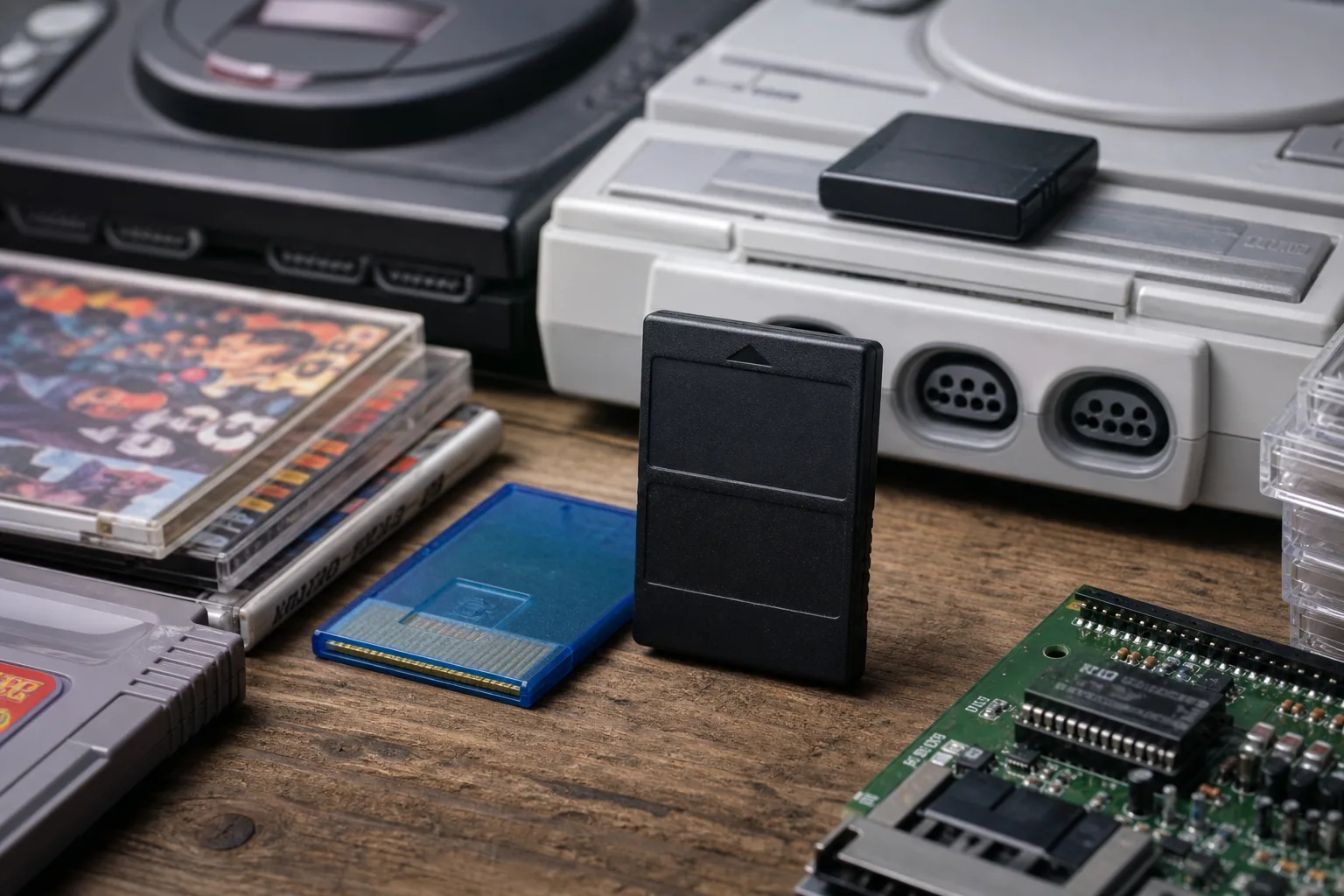
Dieser Artikel zeigt dir praxisnah, wie du mit Speicherkarten und passenden Adaptern alte Geräte neu nutzt. Du lernst, welche Kartenformate und Dateisysteme relevant sind. Du erfährst, wie du Daten sicher überträgst. Und du bekommst einfache Anleitungen für beliebte Konsolen und gängige Mods. Die Erklärungen sind so aufgebaut, dass du ohne Vorkenntnisse starten kannst. Gleichzeitig findest du genügend technische Details, wenn du tiefer einsteigen willst.
Wir behandeln konkrete Hardware und sinnvolle Software. Du siehst typische Fehlerquellen und wie du sie vermeidest. Du lernst, wie du Original-Saves sicherst und wiederherstellst. Und du bekommst Empfehlungen zur Datensicherheit und zur legalen Nutzung von Dateien. Am Ende kannst du eigene Mods testen und deine Sammlung zuverlässig verwalten. In den nächsten Abschnitten führen wir dich Schritt für Schritt durch die wichtigsten Szenarien.
Welche Speicherlösung passt zu deinem Retro-Setup?
Bevor du loslegst, ist wichtig zu wissen, welche Anforderungen du hast. Willst du originalgetreue Hardware nutzen oder lieber flexibel emulieren? Geht es dir um einfache Handhabung oder um maximale Kompatibilität mit Saves und Extras? Im Folgenden vergleiche ich die gängigsten Ansätze. Die Tabelle hilft dir, schnell Vor- und Nachteile zu erkennen. Sie enthält konkrete Beispiele für Geräte, die du heute kaufen kannst.
| Lösung | Beispiele | Vorteile | Nachteile | Schwierigkeit | Kosten (ca.) |
|---|---|---|---|---|---|
| SD-Karte + Adapter | MicroSD/SD mit USB-Adapter oder Konsolen-spezifischen Adaptern | Einfach zu beschaffen. Günstig. Große Kapazität. Schnell für Transfers. | Nicht bei allen Konsolen nativ unterstützt. Dateisystem-Probleme möglich. | Niedrig | €5–€25 |
| Flashcarts | EverDrive (versch. Systeme), EZ-Flash (Game Boy), SD2SNES | Beste Kompatibilität mit Original-Hardware. Direktes Laden von ROMs. Save-Unterstützung meist sehr gut. | Teurer. Firmware/Setup nötig. Nicht alle Extras jeder Cartridge werden 100% unterstützt. | Mittel | €80–€250 |
| Mini-PC / Raspberry Pi | Raspberry Pi 4 mit RetroPie, Batocera oder RecalBox | Sehr flexibel. Viele Systeme und Mods möglich. Leichte Verwaltung per Netzwerk. Große Community. | Kein originales Hardware-Verhalten bei einigen Titeln. Einrichtung und Tuning nötig. | Mittel | €50–€150 (je nach Zubehör) |
| Original Memory Cards + USB-Adapter | PS1/PS2 Memory Card Adapter, USB-Controller mit Memory-Reader | Authentische Saves. Gut für Sammler. Direkte Nutzung alter Karten. | Alter Speicher kann defekt sein. Adapter variieren in Qualität. Transfer-Geschwindigkeit limitiert. | Niedrig bis Mittel | €10–€60 |
Fazit Das richtige Setup hängt von deinem Ziel ab. Willst du das originalste Erlebnis, sind Flashcarts oft die beste Wahl. Suchst du maximale Flexibilität und viele Systeme, ist ein Raspberry Pi 4 ideal. Für einfache Backups und Transfers reichen SD-Karten mit Adaptern. Im nächsten Abschnitt zeige ich dir Schritt für Schritt, wie du eine SD-Karte korrekt vorbereitest und welche Dateisysteme du wählen solltest.


Wie du die richtige Speicherkarten-Lösung für dein Retro-Setup auswählst
Die Wahl hängt von drei Faktoren ab. Originaltreue. Flexibilität. Budget. Flashcarts wie EverDrive oder EZ-Flash bieten das authentischste Spielgefühl auf echter Hardware. Sie unterstützen Saves und viele Hardware-Features. Ein Raspberry Pi 4 mit RetroPie ist deutlich flexibler. Er emuliert viele Systeme. Du kannst Mods einfach testen und Dateien per Netzwerk verwalten. SD-basierte Mods sind praktisch für einzelne Systeme. Sie sind oft günstig und leicht einzurichten. Keine Lösung ist perfekt für jeden Anwendungsfall. Es gibt immer Kompromisse bei Kompatibilität, Kosten und Aufwand.
Leitfrage 1: Willst du das Originalgefühl oder maximale Vielfalt?
Wenn dir Hardware-Genauigkeit wichtig ist, sind Flashcarts die beste Wahl. Für viele Systeme und einfache Mod-Tests ist ein Raspberry Pi sinnvoll. Beide Ansätze nutzen Speicherkarten, aber unterschiedlich. Flashcarts laden ROMs direkt von einer SD-Karte in die Cartridge-Emulation. Der Pi nutzt die Karte als Systemlaufwerk.
Leitfrage 2: Wie viel Zeit willst du in Setup und Pflege investieren?
Flashcarts brauchen einmaliges Einrichten und gelegentliche Firmware-Updates. Ein Pi verlangt mehr Tuning für Performance und Controller-Setup. SD-basierte Lösungen sind schnell einsatzbereit. Sie sind gut für Einsteiger mit minimalem Aufwand.
Leitfrage 3: Wie wichtig sind Saves und Portabilität?
Flashcarts speichern meist direkt auf der SD-Karte oder internen Speichern. Das macht Backups einfach. Beim Pi solltest du regelmäßig Images erstellen. Original Memory Cards kannst du mit Adaptern sichern. Achte auf das Dateisystem. Es beeinflusst Kompatibilität und Dateigrößen.
Unsicherheiten gibt es bei speziellen Titeln. Manche Spiele nutzen Hardware-Extras. Diese funktionieren nicht immer in Emulatoren. Flashcarts lösen viele, aber nicht alle Probleme. Prüfe vor dem Kauf Berichte zur Kompatibilität. Lies Foren und FAQs.
Praktische Empfehlung Für Sammler und Puristen sind Flashcarts erste Wahl. Für Bastler mit verschiedenen Systemen ist ein Raspberry Pi 4 empfehlenswert. Für schnelle Backups und einfache Mods genügt oft eine MicroSD mit Adapter.
Fazit: Wähle nach Priorität. Originaltreue, Vielfalt oder Komfort. Beginne klein und erweitere später. So vermeidest du unnötige Kosten und Frust.
Konkrete Anwendungsfälle aus dem Retro-Alltag
Viele Projekte starten mit einer einfachen Situation. Du holst eine alte Konsole hervor und die Memory Card ist weg oder defekt. Oder du willst mehrere Spiele ohne ständiges Cartridge-Wechseln spielen. Solche Fälle lassen sich mit Speicherkarten und passenden Adaptern oft schnell lösen. Im Folgenden schildere ich typische Szenarien und gebe dir praktische Schritte und Tipps mit auf den Weg.
Reparatur und Recovery alter Konsolen
Ein Klassiker: Die PlayStation speichert nicht mehr oder die Memory Card wird nicht erkannt. Zuerst sichere, sofern möglich, den internen Speicher. Nutze einen USB-Adapter für die Memory Card oder ein Gerät wie einen Memory-Card-Reader, um Daten auf den PC zu kopieren. Reinige die Kontakte der Karte vorsichtig mit Isopropylalkohol. Wenn die originale Karte defekt ist, kannst du Saves auf eine MicroSD übertragen und mit einem Adapter wieder in die Konsole einspielen. Das ist oft schneller als eine kostspielige Reparatur.
Flashcart nutzen um sammeln und testen zu können
Flashcarts wie EverDrive oder EZ-Flash sind ideal, wenn du viele ROMs auf originaler Hardware testen willst. Du steckst eine SD-Karte in das Flashcart. Dann kopierst du die ROMs in die vorgegebene Ordnerstruktur. Achte auf die empfohlenen Dateisysteme der Hersteller. Halte Firmware-Updates bereit. Ein häufiger Fehler ist das falsche Dateiformat der ROMs. Lies die Anleitung des Flashcarts. Teste ein Spiel nach dem Kopieren bevor du viele Inhalte auf die Karte packst.
RetroPie auf dem Raspberry Pi einrichten
Du willst viele Systeme zentral betreiben. Ein Raspberry Pi 4 mit RetroPie oder RecalBox ist dafür praktisch. Lade das Image herunter und schreibe es mit einem Tool wie BalenaEtcher auf die MicroSD. Beim ersten Start konfigurierst du Controller und Netzwerk. Aktiviere Samba oder SSH. So kannst du ROMs einfach per Netzwerk übertragen. Achte auf Leistungsanforderungen. Manche Systeme brauchen Tuning für flüssige Emulation. Sichere die SD-Karte regelmäßig als Image, bevor du größere Änderungen vornimmst.
Spielesammlung portieren und organisieren
Du möchtest mehrere Konsolen-Spiele zentral verwalten. Lege eine klare Ordnerstruktur an. Nutze sinnvolle Dateinamen und Metadata-Dateien für Cover und Infos. Bei großen Sammlungen ist ein Dateisystem wie exFAT praktisch wegen großer Dateien. Prüfe Kompatibilität mit deinem Gerät. Manche Flashcarts erfordern FAT3Erstelle Backups deiner Sammlung auf einer separaten Festplatte oder in der Cloud.
Multicart erstellen und Mods testen
Multicarts kombinieren mehrere Titel auf einer Karte. Bei Flashcarts wählst du ein Menüsystem oder Launcher. Teste jede ROM einzeln und prüfe Saves. Bei Mods kopierst du geänderte Game-Files in einen separaten Ordner und probierst sie zuerst auf Emulator. So findest du Fehler schneller. Dokumentiere Änderungen mit Datum und kurzer Beschreibung. So kannst du bei Problemen leicht zurückrollen.
Diese Alltagsszenarien zeigen: Mit einer passenden MicroSD, den richtigen Tools und etwas Sorgfalt löst du viele Probleme selbst. Backup vor Änderungen ist die wichtigste Regel. Dann kannst du reparieren, testen und modden ohne großen Verlust.
Häufig gestellte Fragen
Kann ich ROMs einfach auf ein Flashcart kopieren?
Du darfst nur ROMs nutzen, die du rechtmäßig besitzt. Das bedeutet in der Praxis meist, dass du ein Originalspiel haben musst. Verbreiten oder Herunterladen urheberrechtlich geschützter Dateien ohne Erlaubnis ist illegal. Informiere dich bei Unsicherheit über die Rechtslage in deinem Land.
Wie sichere ich Memory Card-Daten am besten?
Nutze einen passenden Adapter oder Card-Reader, um die Karte an den PC anzuschließen. Kopiere die Dateien oder erstelle ein Image der Karte mit einem Tool wie Win32DiskImager oder balenaEtcher. Bewahre mindestens eine separate Sicherung an einem anderen Ort auf. Teste die Wiederherstellung, bevor du die Originalkarte löscht.
Welches Dateisystem soll ich für meine SD-Karte verwenden?
Viele Flashcarts und ältere Geräte arbeiten am zuverlässigsten mit FAT32. FAT32 hat eine Dateigrößenbegrenzung von 4 GB. Für große Dateien oder moderne Setups ist exFAT praktisch, wird aber nicht überall unterstützt. Prüfe vor dem Formatieren die Empfehlungen deines Geräts.
Funktionieren Mods auf originaler Hardware?
Einige Mods laufen direkt auf originaler Hardware, wenn sie per Flashcart oder SD-Mod implementiert werden. Andere Mods benötigen Emulatoren oder spezielle Patches und funktionieren nur auf Systemen wie Raspberry Pi. Teste Mods zuerst in einer sicheren Umgebung oder auf einem Emulator, bevor du sie auf der Originalhardware einsetzt. Halte Backups bereit, falls etwas schiefgeht.
Wie oft sollte ich Backups meiner Retro-Sammlung anlegen?
Erstelle Backups vor jeder größeren Änderung oder jedem Update. Bei aktiver Nutzung ist ein regelmäßiges Intervall sinnvoll, zum Beispiel einmal pro Monat. Lege mindestens zwei Kopien an, idealerweise an unterschiedlichen Orten. So vermeidest du Datenverlust durch defekte Karten oder fehlerhafte Updates.
Hintergrundwissen zu Speicherkarten im Retro-Gaming
Technische Grundlagen
Moderne SD- und MicroSD-Karten basieren auf NAND-Flash. Das bedeutet, sie speichern Daten ohne Strom. Karten haben einen Controller. Der sorgt für Verwaltung und Wear-Leveling. Wear-Leveling verteilt Schreibzugriffe. So erhöht sich die Lebensdauer. Karten haben begrenzte Schreibzyklen. Häufiges Beschreiben reduziert die Lebensdauer spürbar. Achte auf Herstellerangaben und Qualitätsmodelle.
Dateisysteme sind wichtig für Kompatibilität. Viele Retro-Geräte und Flashcarts erwarten FAT32. FAT32 hat eine Dateigrößenbegrenzung von 4 GB. Für größere Dateien ist exFAT praktisch. Manche Geräte unterstützen exFAT nicht. Prüfe die Vorgaben deines Flashcarts oder Emulators. Bootloader sind kleine Programme, die beim Start laden. Bei Flashcarts befindet sich oft eine Firmware auf dem Gerät. Sie liest ROMs von der Karte und startet das Spiel. Beim Raspberry Pi liegen Bootdateien auf der SD-Karte. Ein korrekt vorbereitetes Image ist Voraussetzung für das Booten.
Historische Entwicklung
Frühe Spielmodule nutzten feste ROMs oder EPROMs. Speicherstände waren oft batteriebasiertes SRAM. Später kamen Flash-Speicher und batterielose Lösungen. In der Szene entstanden Flashcarts. Beispiele sind EverDrive und EZ-Flash. Sie erlauben, ROMs per SD-Karte zu laden. Parallel entwickelten sich SD-basierte Adapter wie SD2SNES. Diese Lösungen machten Tests und Mods einfacher. Raspberry Pi und vergleichbare Mini-PCs brachten Emulation ins Wohnzimmer. Das eröffnete neue Wege für Multicarts und Sammlungsmanagement.
Praktische Grundlagen für Einsteiger
Formatiere die Karte vor dem ersten Einsatz. Nutze das empfohlene Dateisystem. Erstelle Backups der SD-Karte als Image. Schreibe Images mit zuverlässigen Tools. Hänge die Karte sicher aus bevor du sie entfernst. Vermeide häufiges unnötiges Überschreiben. Bei Flashcarts lies die Anleitung zur Ordnerstruktur. Teste Änderungen erst mit einer Kopie. So vermeidest du Datenverlust.
Pflege- und Wartungstipps für Speicherkarten und Flash-Installationen
Regelmäßige Backups
Erstelle vor jeder größeren Änderung ein Image der SD-Karte. So stellst du verlorene Saves und Konfigurationen schnell wieder her. Bewahre Backups an einem separaten Ort auf.
Dateisystem und Format beachten
Formatiere die Karte nach den Vorgaben deines Geräts oder Flashcarts. Nutze FAT32, wenn das Gerät es verlangt, oder exFAT nur, wenn Support bestätigt ist. Falsches Format führt häufig zu Lesefehlern.
Sauberkeit und physischer Schutz
Reinige Kontakte vorsichtig mit Isopropylalkohol und einem fusselfreien Tuch. Stecke Karten vorsichtig ein und vermeide häufiges Herausziehen. Bewahre Karten in stabilen Hüllen und ohne direkte Sonneneinstrahlung auf.
Firmware und Software-Updates
Halte Firmware deines Flashcarts aktuell, aber sichere zuerst die SD-Karte. Lies die Update-Anweisungen genau und führe Updates nicht während eines Schreibvorgangs aus. So minimierst du das Risiko von Korruption.
Kennzeichnung und geprüfte Karten
Beschrifte Karten mit Inhalt und Datum. Nutze Markenware statt sehr billiger No-Name-Karten, um Ausfälle zu reduzieren. Prüfe Karten nach längerer Nutzung mit einem Schnelltest-Tool.
Vorher / Nachher
Vorher: Ungekennzeichnete Karten und seltene Backups führen zu Datenverlust. Nachher: Beschriftete Karten, regelmäßige Images und saubere Kontakte sorgen für zuverlässigen Betrieb und weniger Stress beim Basteln.
Warum DIY-Lösungen mit Speicherkarten für Retro-Gaming wichtig sind
Kultureller Erhalt
Viele klassische Spiele sind Teil der Videospielgeschichte. Wenn du Saves, ROMs oder Hardware mit Speicherkarten pflegst, trägst du zur Bewahrung dieser Titel bei. Museen, Sammler und Entwickler-Archive nutzen ähnliche Methoden, um alte Spiele spielbar zu halten. DIY hilft, digitale Kulturgüter zugänglich zu machen, ohne auf teure Originale angewiesen zu sein.
Umweltschutz und Ressourcenschonung
Alte Konsolen wegzuwerfen ist Verschwendung. Mit SD-basierten Lösungen kannst du Geräte länger nutzen. Das reduziert Elektroschrott. Flashcarts und SD-Adapter verlängern die Lebenszeit von Cartridges und Konsolen. Weniger Neukauf bedeutet weniger Produktion und weniger Rohstoffe.
Kosteneinsparung
Originalmodule oder Austausch-Module können teuer sein. Eine MicroSD mit Adapter kostet wenig. Ein Raspberry Pi 4 als Emulationslösung ist oft günstiger als mehrere originale Systeme. DIY erlaubt dir, viele Spiele zu testen, ohne hohe Sammelkosten.
Lebensdauer der Geräte
Batteriegespeicher oder verschlissene Kontakte führen zu Datenverlust. Mit SD-Backups und Flashcarts sicherst du Saves dauerhaft. Ersatzbatterien sind manchmal schwer zu finden. SD-Lösungen sind eine praktikable Alternative, um Hardware funktionsfähig zu halten.
Sicherheit und Kontrolle
Wenn du deine Sammlung selbst verwaltest, behältst du die Kontrolle über Backups und Zugriffsrechte. Regelmäßige Images schützen vor Datenkorruption. Achte darauf, legal vorzugehen und nur Inhalte zu verwenden, die du besitzt. DIY vereint praktische Kontrolle mit rechtlich sicherer Nutzung.
Insgesamt bieten Speicherkarten-basierte DIY-Lösungen einen pragmatischen Weg, Retro-Gaming zu erhalten und zu pflegen. Sie verbinden Kulturpflege, Nachhaltigkeit und praktische Vorteile für Spieler und Sammler.
Do’s und Don’ts im Umgang mit Speicherkarten und Mods
Die richtigen Gewohnheiten sparen Zeit und Nerven. Diese Tabelle fasst praktische Regeln zusammen, die viele Fehler verhindern. Befolge die Do’s und vermeide die Don’ts, um deine Hardware und Daten zu schützen.
| Do | Don’t |
|---|---|
| Regelmäßig Backups erstellen. Sichern die SD-Karte als Image vor Updates oder Mod-Tests. So stellst du Daten schnell wieder her. | Keine Sicherung vor Änderungen. Das Risiko von Datenverlust ist hoch. Ohne Backup kannst du oft nicht zurück. |
| Vor dem Einsatz formatieren. Nutze das vom Gerät empfohlene Dateisystem. Formatiere am PC mit passenden Tools. | Ungesichert und falsch formatiert verwenden. Das führt zu Lesefehlern und Problemen beim Booten. Vermeide wildes Probieren. |
| Mods zuerst im Emulator testen. Prüfe Funktion und Stabilität. So schützt du die Originalhardware. | Mods direkt auf Originalhardware spielen. Fehlerhafte Mods können Saves oder Hardware beschädigen. Teste vorher sicher. |
| Hochwertige Karten und Adapter nutzen. Markenprodukte sind zuverlässiger. Sie reduzieren Ausfallrisiken. | Billigprodukte ohne Prüfung kaufen. No-Name-Karten fallen häufiger aus. Das erhöht die Chance auf Datenverlust. |
| Rechtliche Vorgaben beachten. Nutze nur Inhalte, die du rechtmäßig besitzt. Informiere dich bei Unsicherheiten. | Illegale ROMs verteilen oder nutzen. Das ist in vielen Ländern strafbar. Das Risiko ist nicht nur technischer Natur. |
Glossar wichtiger Begriffe
Flashcart
Flashcart bezeichnet eine spezielle Cartridge, die du in klassische Konsolen steckst und die Spiele von einer SD- oder MicroSD-Karte lädt. Sie ersetzt oder erweitert das originale Modul und ermöglicht das Testen vieler ROMs ohne ständiges Wechseln der Cartridges. Flashcarts sind praktisch für Sammler und Entwickler, die auf echter Hardware spielen wollen.
ROM
ROM steht für Read-Only Memory und beschreibt hier die Kopie eines Spiels in Datei-Form. Die Datei enthält den Spielcode, so wie er auf einem Modul gespeichert ist. Du darfst ROMs nur nutzen, wenn du das Original-Spiel rechtmäßig besitzt.
Image
Image ist eine 1:1-Kopie einer Speicherstruktur, etwa einer SD-Karte oder einer Memory Card. Ein Image speichert alle Dateien, Ordner und auch versteckte Bereiche in einer Datei. Mit einem Image kannst du eine Sicherung wiederherstellen oder eine identische Karte klonen.
Dateisystem
Dateisystem bestimmt, wie Dateien auf einer Speicherkarte organisiert und gefunden werden. Gängige Systeme sind FAT32 und exFAT. Manche Geräte unterstützen nur bestimmte Dateisysteme, daher ist die richtige Wahl wichtig für Kompatibilität.
Bootloader
Bootloader ist ein kleines Programm, das beim Starten eines Geräts zuerst geladen wird. Es schreibt vor, welche Dateien als Nächstes geladen werden, zum Beispiel das Betriebssystem oder ein Spiel. Auf SD-basierten Retro-Lösungen enthält die Karte oft die nötigen Bootdateien.
Checksum / CRC
Checksum oder CRC sind Prüfwerte, mit denen du erkennst, ob Dateien beim Kopieren oder Speichern beschädigt wurden. Sie vergleichen einen berechneten Wert mit dem Originalwert. Stimmen die Werte nicht überein, ist die Datei vermutlich fehlerhaft und sollte erneuert werden.
Fehler finden und beheben: typische Probleme mit Speicherkarten
Wenn eine SD-Karte oder ein Flashcart nicht richtig funktioniert, ist das oft kein Grund zur Panik. Viele Probleme lassen sich mit einfachen Prüfungen und klaren Schritten lösen. Die folgende Tabelle zeigt typische Fehler, wahrscheinliche Ursachen und direkte, praxisnahe Lösungen.
| Problem | Mögliche Ursache | Praxisnahe Lösung |
|---|---|---|
| Karte wird nicht erkannt | Verschmutzte Kontakte, fehlerhafter Adapter oder defekte Karte | Kontakte vorsichtig mit Isopropylalkohol reinigen. Anderen Kartenleser oder Port testen. Schalte den Schreibschutz aus und probiere eine andere Karte, um die Konsole oder den Reader auszuschließen. |
| Dateien sind korrupt oder fehlen | Unsicheres Entfernen, beschädigtes Dateisystem oder schlechtes Image | Erstelle ein Backup der Karte. Prüfe und repariere das Dateisystem mit chkdsk oder fsck. Schreibe das Image neu mit balenaEtcher oder Win32DiskImager, falls nötig. |
| ROMs erscheinen nicht im Menü | Falsche Ordnerstruktur, falsche Dateiendung oder inkompatible Dateisysteme | Dokumentation des Flashcarts lesen. Ordnerstruktur und Dateinamen anpassen. Karte in das vom Gerät empfohlene Dateisystem formatieren, meist FAT32. |
| Stottern oder langsame Ladezeiten | Langsame SD-Karte, schwacher Kartenleser oder USB-Port mit niedriger Geschwindigkeit | Verwende eine schnellere Karte mit UHS-I Rating. Nutze einen USB-3.0-Port und einen hochwertigen Reader. Bei Emulationen auf dem Pi prüfe Einstellungen und mögliche Overclock-Optionen vorsichtig. |
| Raspberry Pi bootet nicht von SD-Karte | Beschädigte Bootpartition, falsches Image oder inkompatible Karte | Image neu schreiben mit balenaEtcher. Andere SD-Karte testen. Prüfe, ob die Bootdateien vorhanden sind und ob das verwendete Image für dein Pi-Modell geeignet ist. |
Kurz zusammengefasst: arbeite systematisch. Beginne mit einfachen Tests wie anderem Reader und Reinigung. Mache vor Änderungen immer ein Backup. Meist reicht das, um das Problem schnell zu beheben.
RetroPie auf Raspberry Pi mit SD-Karte einrichten: Schritt-für-Schritt
Diese Anleitung führt dich durch das Einrichten eines Raspberry Pi mit RetroPie. Ziel ist ein lauffähiges System mit Netzwerkzugang, ROM-Transfer und Backup-Möglichkeit. Arbeite Schritt für Schritt und sichere die SD-Karte vor größeren Änderungen.
- Hardware prüfen Sorge für einen Raspberry Pi 4, eine MicroSD-Karte mit mindestens 16 GB und ein geeignetes Netzteil. Nutze eine Karte mit UHS-I, um Ladezeiten zu reduzieren. Besorge Mouse, Gamepad und HDMI-Kabel.
- Image herunterladen Lade das passende RetroPie-Image für Raspberry Pi 4 von der offiziellen RetroPie-Webseite. Prüfe die Release-Notes auf Kompatibilitätsinfos. Achte auf die richtige Version für dein Pi-Modell.
- Image auf die SD-Karte schreiben Nutze balenaEtcher oder Raspberry Pi Imager, um das Image auf die MicroSD zu schreiben. Wähle das heruntergeladene Image und die Zielkarte aus. Warte, bis der Schreibvorgang abgeschlossen ist, und entferne die Karte sicher.
- Erststart Stecke die Karte in den Pi, verbinde HDMI, Gamepad und Netzwerk. Schließe das Netzteil an, um den Pi zu starten. Beim ersten Boot richtet RetroPie grundlegende Dateien ein. Das kann einige Minuten dauern.
- Controller und Grundeinstellungen Folge dem Onscreen-Dialog zur Controller-Konfiguration. Richte Sprache und Zeitzone ein. Falls WLAN nötig ist, verbinde den Pi über das RetroPie-Menü mit deinem Netzwerk.
- Samba und SSH aktivieren Öffne das RetroPie-Setup oder das Einstellungsmenü und aktiviere Samba und SSH. So kannst du per Netzwerk ROMs kopieren und Updates ausführen. Merke dir die IP-Adresse des Pi oder nutze den Hostnamen \\retropie.
- ROMs übertragen Kopiere deine legal erworbenen ROM-Dateien in die entsprechenden Ordner im \\retropie\roms-Netzlaufwerk. Achte auf die richtige Ordnerstruktur und die Dateiendungen. Teste ein Spiel, bevor du viele Dateien überträgst.
- Optionale Pakete und Updates Nutze das RetroPie-Setup, um zusätzliche Emulationskerne oder Themes zu installieren. Mache vorher ein Backup der SD-Karte. Lies Update-Hinweise, damit du keine inkompatible Kombination installierst.
- Performance-Tuning Passe, falls nötig, Emulator-spezifische Einstellungen an. Vermeide zu aggressive Overclocking-Einstellungen. Notiere Änderungen, damit du sie bei Problemen leicht rückgängig machen kannst.
- Backup anlegen Erstelle ein Image der fertigen SD-Karte mit balenaEtcher oder einem Image-Tool wie Win32DiskImager. Bewahre das Image an einem sicheren Ort auf. So stellst du dein System schnell wieder her, falls die Karte ausfällt.
Hinweise und Warnungen Nutze nur ROMs, die du rechtlich besitzt. Teste Mods zuerst in einer Emulation, bevor du sie auf dem Pi einsetzt. Führe Firmware-Updates und größere Änderungen nur mit aktuellem Backup aus.
Wichtige Warnhinweise und Sicherheitshinweise
Rechtliche Risiken
Bevor du Dateien kopierst oder Mods nutzt, kläre die Rechtslage. Lade keine ROMs aus zweifelhaften Quellen. Nutze nur Inhalte, die du rechtmäßig besitzt. Das schützt dich vor Abmahnungen und rechtlichen Problemen.
Stromversorgung und ESD
Elektrische Gefahren sind real. Arbeite mit dem Gerät nur, wenn es ausgeschaltet und vom Netz getrennt ist. Ungeeignete Netzteile können Bauteile beschädigen. Schütze empfindliche Elektronik vor elektrostatischer Entladung. Berühre metallische Teile der Konsole oder trage ein ESD-Armband. Arbeite auf einer nichtleitenden Unterlage.
Datenverlust und Firmware
Sichern ist die wichtigste Regel. Erstelle vor Updates oder Mod-Tests ein Backup der SD-Karte oder Memory Card. Firmware-Updates können Geräte unbrauchbar machen. Führe sie nur mit vollständigem Backup aus und folge genauen Anleitungen. Teste Mods zuerst in einem Emulator.
Hardware-Schäden
Stecke Karten vorsichtig ein. Vermeide Gewalt beim Ein- und Ausbau. Batterien in alten Cartridges können auslaufen und Kontakte korrodieren. Entferne gegebenenfalls gealterte Batterien vorsichtig. Nutze hochwertige Adapter und Karten. Billige Produkte erhöhen das Risiko von Fehlfunktionen.
Praktische Kurzregeln
Arbeite sauber und organisiert. Halte Ersatzkarten und Backups bereit. Stelle sicher, dass du Anleitungen und Herstellerhinweise liest. Bei Unsicherheit halte an und frage in Foren oder bei Experten nach. So minimierst du Schäden und rechtliche Risiken.
Zeit- und Kostenaufwand realistisch einschätzen
Aufwand
Die Erstinstallation von RetroPie auf einem Raspberry Pi 4 dauert meist zwischen einer und vier Stunden. Dazu gehören Image herunterladen, Karte schreiben, Ersteinrichtung und Controller-Konfiguration. Das Übertragen von ROMs per Netzwerk oder USB braucht zusätzlich Zeit, je nach Sammlung mehrere Stunden.
Ein Flashcart einrichten ist schneller. Firmware prüfen, SD-Karte vorbereiten und ROMs kopieren gelingt oft in 30 Minuten bis zwei Stunden. SD-basierte Mods ohne Löten sind in kurzer Zeit erledigt. Hardware-Mods mit Löten oder Anpassungen benötigen mehr Zeit. Plane hier mehrere Stunden bis zu einem Wochenende ein. Regelmäßige Wartung und Backups beanspruchen später nur Minuten pro Vorgang.
Kosten
Für ein RetroPie-Grundsetup mit Raspberry Pi 4 rechnest du grob mit Gesamtkosten von etwa €70 bis €180. Das umfasst Pi, MicroSD-Karte, Netzteil und Gehäuse. Eine gute MicroSD kostet etwa €8 bis €30.
Flashcarts sind teurer. Ein EverDrive liegt je nach System meist im Bereich €150 bis €250. EZ-Flash-Module für Game Boy Advanced oder ähnliche Lösungen kosten oft €30 bis €80. SD-Adapter und Kartenleser sind günstig, typischerweise €5 bis €30. Willst du löten oder spezielle Adapter nutzen, kommen Werkzeuge oder Versandkosten hinzu. Ein einfacher Lötkolben kostet ab etwa €20. Für sichere Backups lohnt sich gegebenenfalls eine externe Festplatte, €50 bis €100.
Zusammenfassung: Plane Zeit für Lernkurve und Tests ein. Budgetiere je nach Ziel zwischen geringem Aufwand mit MicroSD und moderatem Aufwand mit Flashcart oder Pi. Starte klein und erweitere nach Bedarf, so vermeidest du unnötige Ausgaben.
Vor- und Nachteile von Speicherkarten im Retro-Gaming
Speicherkarten sind in vielen Retro-Projekten zentral. Sie bieten praktische Vorteile. Es gibt aber auch Einschränkungen. Die folgende Übersicht hilft dir, abzuwägen, ob eine SD-basierte Lösung zu deinem Projekt passt.
| Vorteile | Nachteile |
|---|---|
| Flexibilität Speicherkarten ermöglichen schnellen Zugriff auf viele ROMs und Mods. Du kannst Inhalte einfach austauschen und testen. |
Kompatibilitätsprobleme Nicht alle Geräte unterstützen moderne Dateisysteme oder große Karten. Manche Spiele benötigen Originalhardware-Funktionen. |
| Kosteneffizienz MicroSD-Karten und Adapter sind günstig. Ein Raspberry Pi oder eine SD-Lösung ersetzt oft teure Originalmodule. |
Initialkosten bei Speziallösungen Flashcarts oder hochwertige Adapter können teuer sein. Die Investition lohnt sich vor allem für Sammler. |
| Schnelle Backups Images und Kopien schützen deine Saves zuverlässig. Wiederherstellung geht meist schnell und einfach. |
Datenrisiko Unsachgemäßes Entfernen oder defekte Karten führen zu Verlust. Regelmäßige Backups sind Pflicht. |
| Umwelteffekt Du verlängerst die Lebensdauer alter Geräte. Das reduziert Elektroschrott und schont Ressourcen. |
Rechtliche Fragen Der Umgang mit ROMs ist rechtlich sensibel. Nutze nur legale Kopien und informiere dich über die Lage in deinem Land. |
| Einfaches Experimentieren Mods und Multicarts lassen sich schnell testen. Das fördert kreatives Basteln und Lernen. |
Technische Hürden Einrichtung und Dateisystemwahl erfordern etwas Wissen. Anfänger brauchen Zeit für Einrichtung und Troubleshooting. |
Fazit: Speicherkarten bieten viel Nutzen, besonders für Backup, Flexibilität und Kostenersparnis. Wenn du jedoch höchste Originaltreue benötigst oder rechtliche Unsicherheiten bestehen, sind Flashcarts oder das Belassen bei Originalmedien sinnvoller. Beginne mit einer einfachen SD-Lösung und wachse mit deinen Anforderungen. So minimierst du Kosten und lernst Schritt für Schritt.
Mythen und Realität rund um Speicherkarten und Retro-Gaming
Im Netz kursieren viele Behauptungen, die wie Fakten klingen. Manche führen zu unnötigen Ausgaben. Andere verursachen Datenverlust. Die folgende Tabelle räumt mit verbreiteten Mythen auf und erklärt, was tatsächlich gilt.
| Mythos | Realität |
|---|---|
| Je größer die Karte, desto besser. Sie funktioniert überall. | Nicht immer. Viele ältere Flashcarts und Konsolen unterstützen nur bestimmte Kapazitäten und Dateisysteme. Große Karten müssen oft partitioniert oder auf FAT32 formatiert werden. Prüfe die Gerätedoku, bevor du kaufst. |
| Alle MicroSD-Karten sind gleich. | Das stimmt nicht. Karten unterscheiden sich in Klasse, UHS-Level und Lese-/Schreibgeschwindigkeit. Billigwaren können falsch gekennzeichnet oder fehlerhaft sein. Setze auf bekannte Marken und passende Speed-Klassen für bessere Stabilität. |
| Emulation auf Raspberry Pi ist immer schlechter als Originalhardware. | Das ist eine Vereinfachung. Viele Spiele laufen auf dem Pi sehr gut. Einige Titel nutzen spezielle Hardware-Features, die nur auf Original-Hardware exakt funktionieren. Für höchste Genauigkeit sind Flashcarts oder echte Module oft die bessere Wahl. |
| Backups sind optional, SD-Karten sind zuverlässig. | Unbedingt Backups anlegen. SD-Karten haben begrenzte Lebenszyklen und können korrupt werden. Firmware-Updates und Mod-Tests bergen zusätzliches Risiko. Regelmäßige Images schützen vor Datenverlust. |
Zusammenfassend: prüfe Geräte-Spezifikationen, wähle geprüfte Karten und sichere deine Daten. So vermeidest du teure Fehler und unnötigen Frust.
Wenn Du noch mehr erfahren möchtest…
Wer schreibt hier?
