
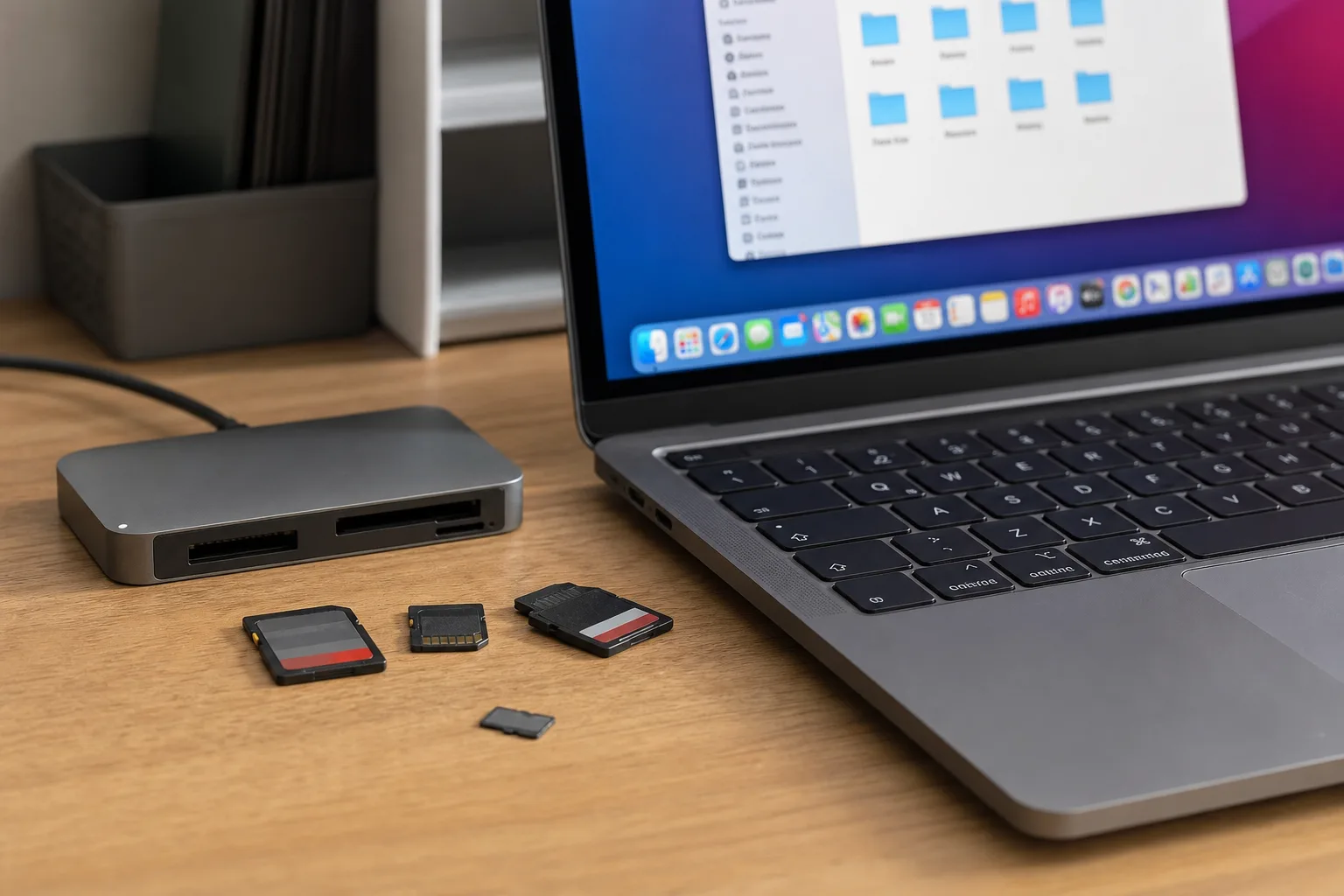
Wenn du Speicherkarten regelmäßig am Computer nutzt, kennst du wahrscheinlich einige dieser Probleme: Bilder liegen unübersichtlich in vielen Ordnern, wichtige Aufnahmen werden versehentlich gelöscht oder die Karte lässt sich plötzlich nicht richtig lesen. Vielleicht willst du eine SD-Karte nach dem Kopieren sicher formatieren. Oder du fragst dich, wie du Daten so organisierst, dass du später schnell wieder etwas findest. Genau darum geht es in diesem Artikel.
Speicherkarten sind für viele private Nutzer, Fotografen und Videofilmer ein fester Teil des Alltags. Sie werden in Kameras, Actioncams, Drohnen und vielen anderen Geräten eingesetzt. Am Computer ist dann oft der Moment, in dem Ordnung nötig wird. Dateien müssen übertragen, gesichert, sortiert und manchmal auch aufgeräumt werden. Dabei reicht ein kleiner Fehler, und schon sind Aufnahmen weg oder die Karte ist nicht mehr nutzbar. Auch das sichere Entfernen wird oft unterschätzt. Wer die Karte einfach abzieht, riskiert beschädigte Daten.
Dazu kommt, dass Windows und macOS nicht immer gleich mit Speicherkarten umgehen. Schon beim Dateisystem, bei der Anzeige von Dateien oder beim Formatieren gibt es Unterschiede. Was unter Windows sofort klappt, kann auf dem Mac anders aussehen. Und umgekehrt. Deshalb ist es sinnvoll, die Grundlagen für beide Systeme zu kennen, statt sich auf Zufall oder Gewohnheit zu verlassen.
Dieser Artikel zeigt dir, wie du Speicherkarten im Alltag besser verwaltest und organisierst. Du erfährst, wie du Dateien sauber überträgst, Backups sinnvoll anlegst, Karten korrekt formatierst und typische Fehler vermeidest. So behältst du deine Aufnahmen im Blick und arbeitest unter Windows und macOS deutlich sicherer.
Speicherkarten unter Windows und macOS im Alltag richtig verwalten
Wenn du eine Speicherkarte am Computer nutzt, geht es nicht nur darum, Daten schnell zu kopieren. Wichtig ist vor allem, dass du dabei sauber arbeitest. So vermeidest du Dateiverlust, unnötige Fehler und Probleme beim nächsten Einsatz in Kamera oder Rechner. Unter Windows und macOS ist der Ablauf ähnlich, aber nicht identisch. Deshalb lohnt sich ein genauer Blick auf die Unterschiede.
Nach dem Einstecken der Karte solltest du zuerst prüfen, ob sie korrekt erkannt wurde. Unter Windows öffnest du dafür meist den Datei-Explorer. Dort erscheint die Karte als Laufwerk. Auf dem Mac findest du sie im Finder. Jetzt kannst du den Inhalt ansehen, Ordner prüfen und Dateien in eine klare Struktur übertragen. Besonders für Fotos und Videos ist es sinnvoll, nach Datum, Projekt oder Ereignis zu sortieren. So findest du später schneller, was du suchst.
Beim Kopieren solltest du die Dateien zuerst auf den Computer übertragen und erst danach auf der Karte löschen oder sie formatieren. Für wichtige Aufnahmen gilt: erst sichern, dann aufräumen. Ein Backup auf einer zweiten Festplatte oder in einem Cloud-Speicher schützt dich vor Verlust. Wenn du eine Karte leeren willst, ist das Formatieren oft sauberer als das manuelle Löschen vieler einzelner Dateien. Dabei solltest du aber das passende Dateisystem wählen.
| Punkt | Windows | macOS |
|---|---|---|
| Karte öffnen | Über den Datei-Explorer als Laufwerk | Über den Finder als externes Laufwerk |
| Dateien organisieren | Ordner per Drag-and-drop oder Copy und Paste | Ordnerstruktur im Finder ähnlich, oft mit Vorschau |
| Papierkorb | Gelöschte Dateien werden meist sofort entfernt | Gelöschte Dateien landen oft erst im Papierkorb |
| Auswerfen | Über das sichere Entfernen von Hardware | Über Auswerfen im Finder oder im Schreibtisch |
| Schreibschutz | Kann durch Adapter oder Kartenmechanik aktiv sein | Wird ebenfalls erkannt, oft mit ähnlicher Fehlermeldung |
| Dateisysteme | NTFS, exFAT, FAT32 und weitere | exFAT und FAT32 meist unkompliziert, NTFS eingeschränkt |
| Typische Probleme | Falsches Auswerfen, Schreibschutz, volle Karte | Kompatibilität, schreibgeschützte Medien, fehlerhafte Trennung |
Beim Auswerfen gilt auf beiden Systemen derselbe Grundsatz. Trenne die Karte nie einfach vom Leser, wenn noch Daten übertragen werden. Warte, bis der Kopiervorgang abgeschlossen ist, und nutze dann die Auswerfen-Funktion. Das schützt die Dateien und die Karte selbst. Wenn du die Karte formatierst, prüfe vorher, ob noch wichtige Daten fehlen. Manche Probleme entstehen auch durch das falsche Dateisystem. Für viele Kameras ist exFAT eine gute Wahl, weil große Dateien unterstützt werden und die Karte unter Windows und macOS meist gut lesbar bleibt.
Wenn du diese Schritte sauber einhältst, arbeitest du mit Speicherkarten deutlich sicherer. Der Unterschied zwischen Windows und macOS liegt oft nicht im Ziel, sondern im Weg dorthin. Genau das macht einen klaren Ablauf so wichtig.


Wie du die richtige Vorgehensweise für deine Speicherkarte wählst
Die passende Methode hängt davon ab, wie du die Karte nutzt und was dir wichtig ist. Wenn du nur wenige Dateien sichern willst, reicht oft ein einfaches Kopieren auf den Computer. Bei großen Foto- oder Videomengen brauchst du dagegen eine klare Ordnerstruktur und ein sauberes Backup. Entscheidend sind vor allem drei Fragen: Wie viele Daten liegen auf der Karte. Wie oft greifst du später darauf zu. Und auf welchen Geräten soll die Karte lesbar bleiben?
Direkt verschieben oder lieber kopieren
Wenn du Aufnahmen noch nicht geprüft hast, solltest du sie zuerst kopieren und nicht verschieben. So bleiben die Originale auf der Karte erhalten, falls beim Übertragen etwas schiefgeht. Erst wenn du sicher bist, dass alles vollständig auf dem Computer liegt, kannst du die Karte leeren oder neu formatieren. Für wichtige Fotos und Videos ist das die sicherere Variante.
Manuelle Ordnung oder automatische Verwaltung
Eine manuelle Ordnerstruktur ist oft die beste Lösung, wenn du den Überblick behalten willst. Das gilt besonders für private Projekte, Reisen oder einzelne Jobs. Bei vielen Fotos kann eine Fotoverwaltung mit Vorschau und Schlagwörtern helfen. Das ist praktisch, wenn du oft suchst oder große Mengen sortierst. Trotzdem bleibt eine klare Ordnerstruktur auf der Festplatte eine gute Basis, weil sie langfristig übersichtlich ist.
Externe Sicherung oder Cloud-Backup
Wenn dir die Daten wichtig sind, sollte immer mindestens eine zweite Kopie existieren. Eine externe Festplatte ist schnell und unabhängig vom Internet. Ein Cloud-Backup ist praktisch, wenn du unterwegs bist oder mehrere Geräte nutzt. Am besten kombinierst du beides, wenn die Aufnahmen wirklich wichtig sind. So bist du besser vor Defekten, Verlust oder versehentlichem Löschen geschützt.
exFAT oder FAT32
Bei der Wahl des Dateisystems spielt die Kartengröße eine große Rolle. exFAT ist meist die bessere Wahl für moderne Karten und große Videodateien. FAT32 kann sinnvoll sein, wenn ältere Geräte beteiligt sind. Es hat aber klare Grenzen bei der Dateigröße. Wenn du dir nicht sicher bist, welche Geräte die Karte lesen müssen, prüfe vorher die Kompatibilität. Das spart später Ärger.
Wenn Windows die Karte erkennt, macOS aber Probleme macht, ist das oft ein Hinweis auf ein inkompatibles Dateisystem, einen Schreibschutz oder einen beschädigten Kartenzustand. In so einem Fall solltest du keine riskanten Experimente machen. Sichere die Daten zuerst, wenn das noch möglich ist. Danach kannst du die Karte prüfen und gegebenenfalls neu formatieren. Das gilt auch, wenn du nicht sicher bist, ob schon alles vollständig übertragen wurde.
Fazit: Kopieren ist sicherer als Verschieben, exFAT ist für viele moderne Karten die beste Wahl, und ein Backup gehört immer dazu. Wenn du deine Daten zuerst sicherst und die Karte erst danach aufräumst, vermeidest du die häufigsten Fehler im Alltag.
Häufige Fragen zum Verwalten von Speicherkarten
Wie wirft man eine Speicherkarte unter Windows und macOS sicher aus?
Unter Windows solltest du die Funktion zum sicheren Entfernen von Hardware nutzen, bevor du den Kartenleser abziehst. Unter macOS wirfst du die Karte im Finder oder über das Auswerfen-Symbol aus. So stellst du sicher, dass keine Daten mehr geschrieben werden. Ziehe die Karte nie einfach ab, solange noch ein Kopiervorgang läuft.
Wann sollte man eine Speicherkarte formatieren?
Eine Karte solltest du formatieren, wenn du sie komplett neu verwenden willst oder wenn sie nach vielen Einsätzen unübersichtlich geworden ist. Das ist oft sauberer als das manuelle Löschen einzelner Dateien. Vor dem Formatieren musst du aber prüfen, ob wirklich alle wichtigen Daten gesichert sind. Danach sind die bisherigen Inhalte in der Regel nicht mehr direkt zugänglich.
Welches Dateisystem eignet sich für Windows und macOS?
Für die Nutzung an beiden Betriebssystemen ist exFAT meist die beste Wahl. Es wird von Windows und macOS gut unterstützt und eignet sich auch für größere Dateien, etwa bei Videos. FAT32 funktioniert ebenfalls oft, hat aber Einschränkungen bei der Dateigröße. Wenn du die Karte auch in älteren Geräten verwenden willst, solltest du die Kompatibilität vorher prüfen.
Was tun, wenn Dateien nicht angezeigt werden oder die Karte nicht erkannt wird?
Wenn Dateien fehlen oder die Karte nicht erkannt wird, solltest du zuerst ruhig bleiben und keine weiteren Daten auf die Karte schreiben. Häufig liegt das Problem an einem falschen Dateisystem, einem Schreibschutz oder einer fehlerhaften Verbindung. Prüfe, ob die Karte in einem anderen Kartenleser oder an einem anderen Computer angezeigt wird. Wenn wichtige Daten betroffen sind, ist Vorsicht wichtiger als schnelle Experimente.
Wie lassen sich Fotos und Videos zuverlässig sichern und organisieren?
Kopiere deine Dateien nach dem Auslesen zuerst auf den Computer und lege dann eine klare Ordnerstruktur an, zum Beispiel nach Datum oder Projekt. Für wichtige Aufnahmen empfiehlt sich zusätzlich ein Backup auf einer externen Festplatte oder in der Cloud. So bist du besser vor versehentlichem Löschen oder einem Defekt der Karte geschützt. Wenn du regelmäßig so arbeitest, findest du Inhalte später schneller wieder und vermeidest Chaos im Archiv.
Pflege und Wartung für Speicherkarten im Alltag
Wenn du Speicherkarten lange und sicher nutzen willst, reicht es nicht, sie nur richtig auszulesen. Auch die Pflege im Alltag spielt eine große Rolle. Mit ein paar einfachen Gewohnheiten kannst du Datenverlust vermeiden und die Lebensdauer der Karte verbessern.
Sicher auswerfen statt einfach abziehen
Wirf die Karte unter Windows und macOS immer sicher aus, bevor du sie entfernst. So wird verhindert, dass noch Schreibvorgänge offen sind oder Dateien beschädigt werden. Das ist besonders wichtig, wenn du gerade Fotos, Videos oder Sicherungen übertragen hast.
Vor Feuchtigkeit, Staub und Hitze schützen
Speicherkarten sollten trocken, sauber und kühl gelagert werden. Feuchtigkeit und Staub können Kontakte beeinträchtigen, Hitze kann das Material schädigen. Bewahre die Karte am besten in einer passenden Hülle auf, statt sie lose in Tasche oder Rucksack mitzunehmen.
Backups regelmäßig prüfen
Ein Backup hilft nur, wenn es auch vollständig und lesbar ist. Kontrolliere deshalb in regelmäßigen Abständen, ob deine gesicherten Dateien wirklich vorhanden sind und sich öffnen lassen. So merkst du früh, wenn eine Sicherung fehlerhaft ist oder versehentlich etwas fehlt.
Karte nicht dauerhaft vollschreiben
Eine fast voll belegte Karte arbeitet oft unübersichtlicher und bietet weniger Reserve für neue Aufnahmen. Es ist sinnvoll, etwas freien Speicher zu lassen und die Karte nicht ständig bis zum Anschlag zu nutzen. Das gibt dir mehr Sicherheit bei spontanen Aufnahmen und erleichtert die Verwaltung.
Nur nach gesicherter Übertragung formatieren
Formatiere die Karte erst, wenn du sicher bist, dass alle Daten erfolgreich übertragen wurden. Am besten machst du das im vorgesehenen Aufnahmegerät, also zum Beispiel in der Kamera oder im Camcorder. So wird die Karte in der Regel passend vorbereitet und mögliche Kompatibilitätsprobleme werden reduziert.
Speicherkarten sind keine guten Dauerarchive. Für sehr wichtige Daten solltest du immer zusätzliche Kopien auf anderen Medien anlegen. Wenn eine Karte öfter Fehler macht, Dateien nicht mehr sauber gelesen werden oder der Schreibschutz plötzlich Probleme verursacht, ist ein Austausch sinnvoll. So verringerst du das Risiko, im falschen Moment Aufnahmen zu verlieren.
Typische Fehler bei Speicherkarten und das bessere Vorgehen
Viele Probleme mit Speicherkarten entstehen nicht durch die Karte selbst, sondern durch den Umgang damit am Computer. Unter Windows und macOS wiederholen sich dabei ähnliche Fehler. Wenn du die typischen Stolperstellen kennst, kannst du Datenverlust und unnötigen Ärger leicht vermeiden.
| Typischer Fehler | Besseres Vorgehen |
|---|---|
| Die Karte wird unter Windows oder macOS einfach abgezogen, obwohl noch geschrieben wird. | Warte immer, bis der Kopiervorgang beendet ist, und wirf die Karte über die Auswerfen-Funktion sicher aus. |
| Die Karte wird formatiert, bevor die Daten gesichert wurden. | Kopiere zuerst alle wichtigen Dateien auf den Computer oder auf ein Backup-Laufwerk und formatiere erst danach. |
| Wichtige Fotos und Videos werden nur verschoben statt kopiert. | Nutze zuerst das Kopieren. So bleiben die Originale auf der Karte erhalten, bis du die Übertragung geprüft hast. |
| Die Ordnerstruktur wird ungeprüft übernommen und später nicht mehr kontrolliert. | Lege direkt nach dem Import eine klare Struktur an und prüfe, ob alle Dateien vollständig angekommen sind. |
| Eine Karte mit einem Dateisystem wird auf mehreren Geräten genutzt, die damit nicht gut umgehen können. | Prüfe vorher, ob Windows und macOS sowie Kamera oder Rekorder das Dateisystem unterstützen. Für viele moderne Karten ist exFAT die bessere Wahl. |
| Eine Karte mit Fehlern oder Schreibproblemen wird einfach weiter benutzt. | Wenn die Karte Probleme macht, sichere die vorhandenen Daten sofort und verwende sie nicht weiter, bis die Ursache geklärt ist. |
Kurz gesagt: Sicher auswerfen, zuerst kopieren, dann prüfen und erst danach formatieren. Wenn du diese Reihenfolge unter Windows und macOS einhältst, vermeidest du die meisten typischen Fehler im Umgang mit Speicherkarten.
Häufige Probleme mit Speicherkarten und was du tun kannst
Wenn eine Speicherkarte am Computer nicht so reagiert, wie du es erwartest, liegt das oft an einer kleinen Ursache mit großer Wirkung. Manche Probleme lassen sich mit einem anderen Kartenleser, dem richtigen Auswerfen oder dem passenden Dateisystem schnell lösen. Bei möglichem Datenverlust gilt aber immer zuerst: nicht weiter auf die Karte schreiben und nicht vorschnell formatieren.
| Problem | Wahrscheinliche Ursache | Konkrete Lösung |
|---|---|---|
| Die Speicherkarte wird unter Windows oder macOS nicht erkannt. | Kartenleser, Adapter, Anschluss oder Dateisystem sind möglicherweise das Problem. | Prüfe die Karte in einem anderen Leser oder an einem anderen Computer. Öffne unter Windows den Datei-Explorer und auf dem Mac den Finder, um zu sehen, ob die Karte dort erscheint. |
| Es erscheint die Meldung, dass der Datenträger beschädigt ist. | Die Karte wurde eventuell zu früh entfernt oder es liegt ein Dateifehler vor. | Schreibe nichts weiter auf die Karte. Sichere die vorhandenen Daten zuerst, wenn das noch möglich ist. Formatiere erst danach und nur, wenn die Sicherung vollständig ist. |
| Dateien sind da, werden aber nicht angezeigt. | Die Ordneransicht ist unübersichtlich, Dateien sind versteckt oder der Import war unvollständig. | Prüfe im Datei-Explorer oder Finder die Ordner direkt auf der Karte. Vergleiche die Anzahl der Dateien mit dem kopierten Inhalt und kontrolliere, ob wichtige Ordner fehlen. |
| Die Karte ist schreibgeschützt. | Der Schreibschutzschalter am Adapter ist aktiv oder die Karte meldet einen Fehlerzustand. | Prüfe den kleinen Schiebeschalter am Adapter. Wenn das nicht hilft, teste die Karte in einem anderen Kartenleser. Bei wichtigen Daten erst sichern, dann weiter vorgehen. |
| Große Dateien lassen sich nicht kopieren. | Oft ist die Karte mit FAT32 formatiert, das große Dateien begrenzt. | Nutze für moderne Geräte meist exFAT. Das Dateisystem ist unter Windows und macOS in vielen Fällen besser für große Foto- und Videodateien geeignet. |
| Die Karte lässt sich nicht sicher auswerfen. | Ein Programm greift noch auf die Karte zu oder ein Kopiervorgang läuft noch. | Schließe offene Dateien und warte einen Moment. Unter Windows nutzt du die Funktion zum sicheren Entfernen. Auf dem Mac wirfst du die Karte im Finder aus. |
Wenn du bei einem Problem unsicher bist, arbeite zuerst vorsichtig und ohne Hektik. Besonders bei wichtigen Fotos und Videos ist es besser, die Daten erst zu sichern und die Karte erst danach zu prüfen oder neu zu formatieren.
Dieser Artikel ist Teil unseres Schwerpunkt-Themas:
Wenn Du noch mehr erfahren möchtest…
Wer schreibt hier?
