
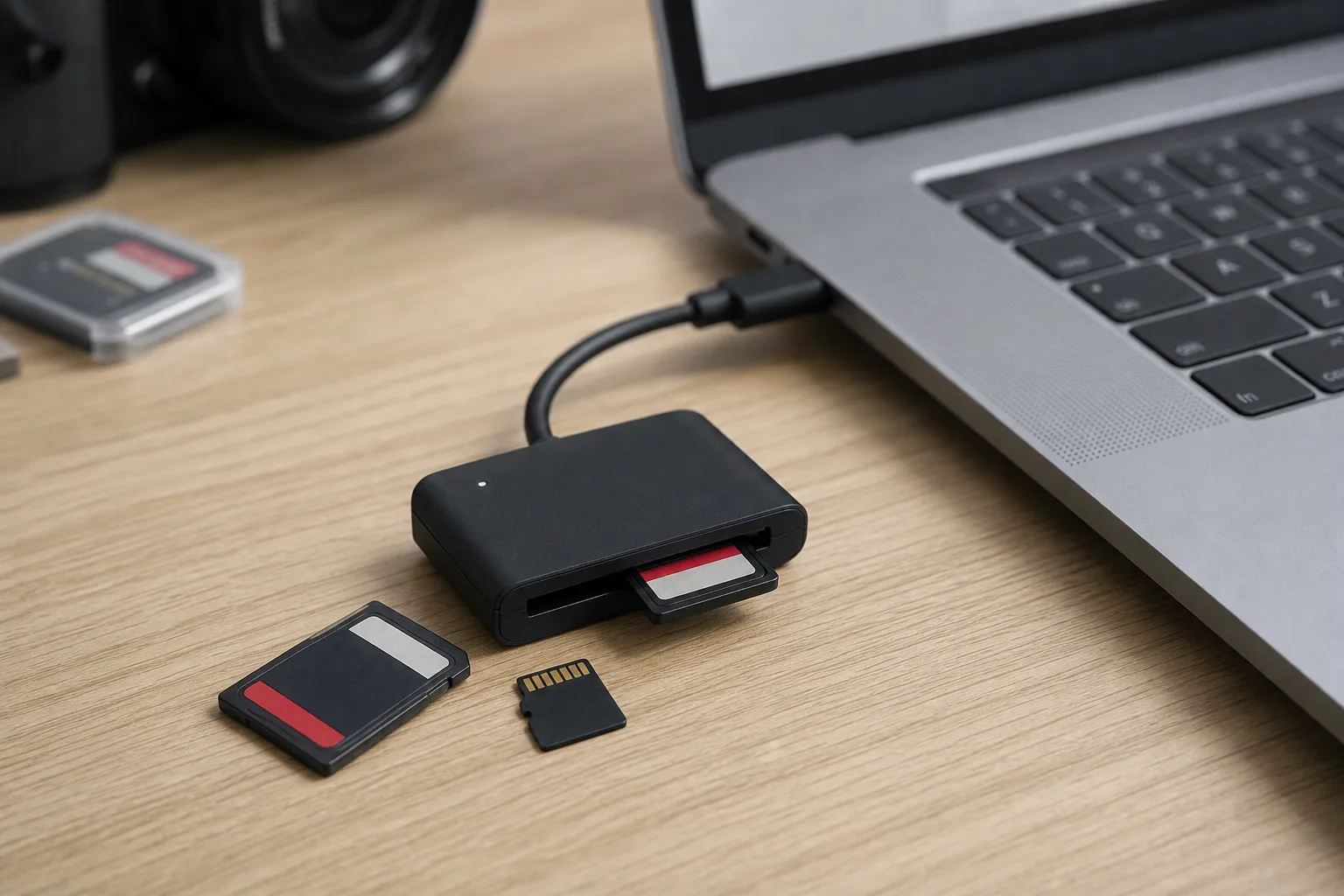
Wenn du Daten von einer SD-Karte, microSD-Karte oder einer ähnlichen Speicherkarte auf deinen Computer übertragen möchtest, soll der Vorgang vor allem eines sein: sicher. Genau daran scheitert es im Alltag oft. Ist der Kartenleser passend? Kann dabei etwas gelöscht werden? Was passiert, wenn Dateien beschädigt sind oder die Karte beim Kopieren zu früh entfernt wird? Und wie gehst du vor, wenn du einen Windows-PC oder einen Mac nutzt?
Gerade bei Fotos, Videos oder wichtigen Projektdaten ist Vorsicht sinnvoll. Ein falscher Klick, ein unterbrochener Kopiervorgang oder ein unzuverlässiger Kartenadapter kann im schlimmsten Fall zu Datenverlust führen. Auch wenn Speicherkarten robust wirken, sind sie empfindlicher als viele denken. Deshalb lohnt es sich, die Übertragung nicht einfach irgendwie zu starten, sondern strukturiert vorzugehen.
In diesem Artikel zeige ich dir Schritt für Schritt, wie du Dateien von der Speicherkarte auf deinen Computer überträgst, ohne unnötige Risiken einzugehen. Du erfährst, worauf du beim Kartenleser achten solltest, wie du die Karte korrekt einlegst, wie du die Daten sicher kopierst und warum du die Speicherkarte erst dann entfernst, wenn der Vorgang wirklich abgeschlossen ist. Die Anleitung ist bewusst anfängerfreundlich gehalten und hilft dir dabei, typische Fehler zu vermeiden.
So überträgst du Daten von der Speicherkarte sicher auf den Computer
Wenn du Fotos, Videos oder andere Dateien von einer Speicherkarte auf deinen Computer kopieren willst, ist eine klare Reihenfolge wichtig. So minimierst du das Risiko für Abbrüche, beschädigte Dateien oder versehentliches Löschen. Das gilt für SD-Karten, microSD-Karten und Karten, die du mit einem Adapter nutzt. Der Ablauf ist unter Windows und macOS ähnlich, aber an manchen Stellen leicht verschieden, etwa beim Öffnen des Laufwerks oder beim sicheren Auswerfen.
Prüfe zuerst, ob dein Kartenleser oder der Kartenanschluss zur Karte passt. Eine microSD-Karte brauchst du oft mit Adapter oder einem passenden microSD-Kartenleser. Danach setzt du die Karte vorsichtig ein. Sie sollte ohne Druck einrasten oder sauber im Slot sitzen. Öffne anschließend den Datei-Explorer unter Windows oder den Finder auf dem Mac und suche das Laufwerk der Speicherkarte. Dort findest du meist Ordner wie DCIM bei Kamerabildern oder andere Ordner mit den gespeicherten Dateien.
Wichtig ist, die Daten zuerst zu kopieren und nicht zu verschieben. Beim Kopieren bleibt die Originaldatei auf der Karte erhalten, bis du sicher bist, dass alles korrekt auf dem Computer angekommen ist. Lege am besten vorher einen Zielordner an, zum Beispiel auf dem Schreibtisch oder in einem Foto-Ordner, und kopiere die Dateien dorthin. Warte immer, bis der Übertragungsvorgang vollständig abgeschlossen ist. Bei großen Videodateien kann das etwas dauern.
| Schritt | Worauf du achten solltest | Hinweis für Windows und macOS |
|---|---|---|
| Kartenleser prüfen | SD, microSD oder Adapter passend wählen | Am Mac oft per USB-C-Adapter, unter Windows je nach Gerät USB-A oder USB-C |
| Karte einsetzen | Richtig herum und ohne Gewalt einsetzen | Das Laufwerk erscheint danach im Explorer oder Finder |
| Dateien öffnen | Ordner wie DCIM oder Kamera-Ordner suchen | Unter Windows im Datei-Explorer, auf dem Mac im Finder |
| Dateien kopieren | Nicht verschieben, nur kopieren | So bleibt die Karte als Sicherung erhalten, bis du alles geprüft hast |
| Zielordner wählen | Einen klar benannten Ordner anlegen | Zum Beispiel einen Foto- oder Projektordner auf dem Computer |
| Übertragung abwarten | Nicht den Stecker ziehen und nicht den Computer ausschalten | Vor allem bei vielen oder großen Dateien geduldig bleiben |
| Dateien prüfen | Ein paar Bilder oder Videos direkt öffnen | So erkennst du schnell, ob die Übertragung vollständig war |
| Sicher auswerfen | Karte erst entfernen, wenn sie ausgeworfen wurde | Unter Windows über das Auswerfen-Symbol, auf dem Mac per Auswerfen im Finder |
Nach dem Kopieren solltest du stichprobenartig einige Dateien öffnen. So merkst du schnell, ob Bilder korrekt angezeigt werden oder ob ein Video beschädigt ist. Erst wenn alles passt, wirfst du die Speicherkarte sicher aus. Unter Windows nutzt du dafür das Auswerfen-Symbol in der Taskleiste oder im Datei-Explorer. Auf dem Mac klickst du im Finder auf das Auswerfen-Symbol neben dem Laufwerk. Danach kannst du die Karte entfernen, ohne unnötiges Risiko einzugehen.
Fazit: Wenn du Dateien erst kopierst, den Vorgang abwartest, die Daten kurz prüfst und die Karte danach sicher auswirfst, ist die Übertragung in den meisten Fällen unkompliziert und zuverlässig. Genau diese Reihenfolge schützt dich am besten vor vermeidbaren Fehlern.


Welche Übertragungsmethode passt für dich?
Wenn du Daten von einer Speicherkarte auf den Computer übertragen willst, hast du meist mehrere Möglichkeiten. Welche davon sinnvoll ist, hängt vor allem von deiner Hardware, vom Kartentyp und davon ab, wie oft du solche Übertragungen machst. Die gute Nachricht: Für Einsteiger ist die richtige Wahl oft einfacher, als es zunächst klingt. Wichtig ist nur, dass du nicht das erstbeste Kabel oder den erstbesten Slot nimmst, sondern kurz prüfst, was wirklich passt.
Hast du einen passenden Kartenslot oder Kartenleser?
Viele Laptops und einige Desktop-PCs haben einen eingebauten SD-Kartensteckplatz. Das ist praktisch, wenn du regelmäßig mit normalen SD-Karten arbeitest. Bei microSD-Karten brauchst du dafür aber meistens einen Adapter. Wenn du keinen passenden Slot hast, ist ein USB-Kartenleser die flexibelste Lösung. Er funktioniert an vielen Computern und unterstützt je nach Modell SD, microSD oder beide Formate. Achte darauf, dass der Leser nicht zu langsam ist, besonders bei großen Foto- oder Videomengen. Ein sehr langsamer Leser kostet Zeit und kann die Arbeit unnötig erschweren.
Ist die Karte noch in gutem Zustand?
Wenn eine Karte beschädigt wirkt, ungewöhnlich langsam ist oder Dateien fehlen, solltest du vorsichtig sein. In solchen Fällen ist es oft besser, die Daten möglichst einmal sauber zu kopieren und danach nicht mehr unnötig auf die Karte zu schreiben. Wenn dein Computer die Karte nicht zuverlässig erkennt, kann ein anderer Leser helfen. Manchmal liegt das Problem nicht an der Karte selbst, sondern am Adapter oder am Anschluss. Fehlt dir ein passender Adapter, ist ein neuer Kartenleser oft die einfachere und sicherere Lösung als ein provisorischer Umbau.
Möchtest du nur gelegentlich oder regelmäßig übertragen?
Wenn du nur ab und zu Bilder von einer Kamera oder einem Smartphone sichern willst, reicht meist ein einfacher USB-Kartenleser oder der vorhandene Steckplatz im Computer. Überträgst du häufig große Datenmengen, lohnt sich ein zuverlässiges Modell mit stabilem Anschluss. Wer oft mit derselben Speicherkarte arbeitet, sollte auch auf sauberes Einsetzen und sicheres Auswerfen achten. Das ursprüngliche Gerät, etwa eine Kamera oder ein Handy, ist nur dann sinnvoll, wenn es die Dateien direkt über USB und ohne Umwege überträgt. Das kann bequem sein, ist aber nicht immer die schnellste oder übersichtlichste Lösung.
Fazit: Für die meisten Anfänger ist ein passender USB-Kartenleser die unkomplizierteste Wahl. Wenn dein Computer einen passenden Slot hat, ist auch das eine gute Lösung. Bei microSD-Karten brauchst du meist einen Adapter. Und wenn die Karte zickt oder die Hardware nicht passt, lohnt sich ein genauer Blick auf Leser, Anschluss und Kartenzustand, bevor du Daten überträgst.
Häufige Fragen zur Übertragung von Speicherkarten auf den Computer
Soll ich Dateien kopieren oder verschieben?
Am sichersten ist es, die Dateien zuerst zu kopieren. So bleiben die Originale auf der Speicherkarte erhalten, bis du geprüft hast, ob alles korrekt auf dem Computer angekommen ist. Beim Verschieben werden Dateien direkt von der Karte entfernt, und das kann problematisch sein, wenn der Vorgang unterbrochen wird. Erst wenn du sicher bist, dass alle wichtigen Daten vollständig übertragen wurden, kannst du die Originale bei Bedarf gezielt löschen.
Warum muss ich die Speicherkarte sicher auswerfen?
Das sichere Auswerfen sorgt dafür, dass der Computer keine Daten mehr schreibt, bevor du die Karte entfernst. Wenn du die Karte zu früh ziehst, können Dateien beschädigt werden oder der letzte Kopiervorgang wird unvollständig abgeschlossen. Unter Windows findest du dafür das Auswerfen-Symbol, auf dem Mac nutzt du im Finder die Auswerfen-Funktion neben dem Laufwerk. Warte immer, bis das System bestätigt, dass die Karte entfernt werden kann.
Brauche ich einen Kartenleser oder geht es auch anders?
Ein Kartenleser ist oft die einfachste und zuverlässigste Lösung, vor allem für SD-Karten und microSD-Karten mit Adapter. Viele Computer haben einen eingebauten Slot, aber nicht jedes Gerät unterstützt jeden Kartentyp. Ein externer USB-Kartenleser ist praktisch, wenn dein Laptop keinen passenden Anschluss hat oder wenn du häufiger Karten überträgst. Wichtig ist nur, dass der Leser zu deiner Karte passt und sauber erkannt wird.
Was mache ich, wenn die Karte nicht erkannt wird?
Prüfe zuerst, ob die Karte richtig im Leser steckt oder ob der Adapter korrekt sitzt. Manchmal hilft es auch, den Kartenleser an einem anderen USB-Anschluss zu testen oder einen anderen Computer zu verwenden. Wenn die Karte weiterhin nicht angezeigt wird, könnte ein Problem mit dem Leser, dem Adapter oder der Karte selbst vorliegen. Dann solltest du nicht vorschnell formatieren, sondern erst versuchen, die vorhandenen Daten zu sichern.
Darf ich die Speicherkarte nach dem Übertragen einfach formatieren?
Du solltest die Karte nur dann formatieren, wenn du sicher bist, dass alle wichtigen Dateien vollständig auf dem Computer gespeichert sind. Vorher ist das Risiko groß, dass du Daten verlierst, die du später doch noch brauchst. Am besten prüfst du einige Dateien stichprobenartig und legst bei wichtigen Inhalten zusätzlich eine zweite Sicherung an. Erst danach ist das Formatieren sinnvoll, etwa wenn du die Karte für neue Aufnahmen vorbereiten möchtest.


Typische Fehler vermeiden: Do’s und Don’ts beim Übertragen von Speicherkarten
Beim Kopieren von Daten von einer Speicherkarte auf den Computer passieren die meisten Fehler nicht durch komplizierte Technik, sondern durch Hast. Gerade bei SD-Karten, microSD-Karten und Kartenlesern lohnt es sich, kurz sauber vorzugehen. Die folgende Übersicht zeigt dir typische Fehlhandlungen und was du stattdessen tun solltest. So reduzierst du das Risiko für Datenverlust, beschädigte Dateien oder unnötige Probleme mit Windows und macOS.
| Don’t | Warum problematisch | Do |
|---|---|---|
| Karte während der Übertragung entfernen | Dateien können unvollständig oder beschädigt werden. | Immer warten, bis der Kopiervorgang komplett beendet ist. |
| Dateien sofort verschieben statt kopieren | Wenn etwas schiefgeht, fehlen die Originale auf der Karte. | Zuerst kopieren und die Karte als Backup behalten. |
| Speicherkarte ohne Auswerfen abziehen | Das System kann noch Daten im Hintergrund schreiben. | Unter Windows und macOS die Auswerfen-Funktion nutzen. |
| Ungeeigneten Adapter verwenden | Die Karte wird womöglich nicht erkannt oder sitzt locker. | Einen passenden Adapter oder Kartenleser für den Kartentyp nutzen. |
| Karte sofort formatieren, ohne zu prüfen | Wichtige Daten können endgültig verloren gehen. | Dateien erst kontrollieren und zusätzlich sichern. |
| Nur auf eine einzige Kopie vertrauen | Geht die Kopie verloren, fehlt jede Reserve. | Wichtige Daten möglichst auf zwei Orten speichern. |
Besonders bei großen Foto- oder Videomengen ist es sinnvoll, nach dem Kopieren kurz einige Dateien zu öffnen. So erkennst du früh, ob alles lesbar ist. Wenn du regelmäßig mit Speicherkarten arbeitest, lohnt sich außerdem ein stabiler Kartenleser, der zu deinen Karten passt. Das spart Zeit und verhindert viele kleine Fehler im Alltag.
Was tun, wenn die Speicherkarte nicht erkannt wird oder Dateien fehlen?
Probleme beim Übertragen von Daten haben oft ganz einfache Ursachen. Manchmal sitzt die SD-Karte nicht richtig im Leser, der microSD-Adapter passt nicht sauber oder der Kartenleser wird vom Computer nicht korrekt erkannt. Auch ein abgebrochener Kopiervorgang kann dazu führen, dass Dateien fehlen oder beschädigt sind. Wichtig ist deshalb, ruhig und systematisch vorzugehen, statt sofort zu formatieren oder weitere Schreibvorgänge zu starten.
| Problem | Wahrscheinliche Ursache | Sichere Lösung |
|---|---|---|
| Karte wird nicht angezeigt | Karte sitzt nicht richtig, Leser ist inkompatibel oder Anschluss hat ein Problem | Karte neu einsetzen, anderen USB-Port probieren und wenn möglich einen anderen Kartenleser testen |
| Kartenleser reagiert nicht | Defekter Leser, lockerer Anschluss oder zu schwache Verbindung über Adapter | Anderen Leser oder Anschluss verwenden. Bei microSD auf passenden Adapter achten |
| Karte wirkt schreibgeschützt oder leer | Schreibschutzschieber an der SD-Karte, falsche Anzeige im System oder beschädigte Dateistruktur | Schreibschutz prüfen, Karte erneut einlegen und Dateien in einem anderen Ordner oder auf einem anderen Gerät kontrollieren |
| Übertragung bricht ab | Wackelkontakt, instabile Stromversorgung oder Karte hat Lesefehler | Vorgang erneut starten, anderes Kabel oder einen anderen Leser verwenden und die Karte danach nicht unnötig weiterbeschreiben |
| Einzelne Dateien lassen sich nicht öffnen | Datei wurde beim Kopieren beschädigt oder war schon auf der Karte fehlerhaft | Wenn möglich noch einmal von der Karte kopieren und eine Sicherung anlegen. Bei wichtigen Daten professionelle Datenrettung prüfen |
| Bestimmte Dateien fehlen nach dem Kopieren | Kopiervorgang wurde unterbrochen oder Ordner wurde nicht vollständig übertragen | Ordnerstruktur prüfen, Übertragung erneut durchführen und die Karte erst danach sicher auswerfen |
Wenn eine Karte ungewöhnlich langsam ist, viele Fehlermeldungen zeigt oder plötzlich nicht mehr lesbar wird, solltest du sie nicht vorschnell formatieren. Sichere zuerst alles, was noch lesbar ist. Bei einem klaren Defekt kann eine professionelle Datenrettung sinnvoll sein, besonders wenn die Dateien wichtig sind und nicht ersetzt werden können.
Häufige Fehler vermeiden
Beim Übertragen von Dateien von einer Speicherkarte auf den Computer sind es oft kleine Unachtsamkeiten, die später Ärger machen. Wenn du ein paar Grundregeln beachtest, schützt du deine Fotos, Videos und Dokumente besser vor Verlust oder Beschädigung. Das gilt unter Windows genauso wie auf dem Mac. Die folgenden Punkte zeigen dir die typischen Fehler und wie du sie vermeidest.
Die Karte während des Kopierens entfernen
Einer der häufigsten Fehler ist, die Speicherkarte zu früh herauszuziehen. Während der Computer noch liest oder schreibt, können Dateien unvollständig gespeichert werden. Warte deshalb immer, bis der Kopiervorgang wirklich abgeschlossen ist. Unter Windows und macOS solltest du die Karte außerdem erst dann entfernen, wenn du sie sicher ausgeworfen hast. So verringerst du das Risiko für beschädigte Daten deutlich.
Kopieren mit Verschieben verwechseln
Wenn du Dateien verschiebst, werden sie von der Speicherkarte entfernt. Das kann problematisch sein, falls der Vorgang abbricht oder eine Datei beschädigt wird. Sicherer ist es, die Daten zuerst zu kopieren und die Originale auf der Karte zu lassen, bis du alles geprüft hast. Erst danach kannst du entscheiden, ob du die Karte später leerst.
Übertragene Dateien nicht prüfen
Nach dem Kopieren sollten einige Dateien direkt geöffnet werden. Nur so merkst du, ob Bilder lesbar sind oder Videos sauber abgespielt werden. Viele Nutzer verlassen sich darauf, dass der Kopiervorgang schon geklappt hat, und bemerken Probleme erst viel später. Prüfe deshalb stichprobenartig mehrere Dateien und achte darauf, ob die Anzahl der übertragenen Dateien plausibel ist.
Ungeeigneten Kartenleser oder Adapter nutzen
Nicht jeder Leser passt zu jeder Karte. Gerade bei microSD-Karten ist ein passender Adapter wichtig, und ein sehr billiger oder beschädigter Leser kann Aussetzer verursachen. Wenn die Karte nicht erkannt wird oder die Übertragung immer wieder stoppt, teste einen anderen USB-Port oder einen anderen Kartenleser. Das hilft oft schneller als komplizierte Fehlersuche.
Zu früh formatieren
Eine Speicherkarte sollte erst formatiert werden, wenn du sicher bist, dass alle wichtigen Daten vollständig auf dem Computer angekommen sind und du sie zusätzlich gesichert hast. Wer zu früh formatiert, riskiert unnötigen Datenverlust. Lege vor dem Formatieren am besten eine zweite Kopie an, zum Beispiel auf einer externen Festplatte oder in einem weiteren Ordner. So bist du auf der sicheren Seite.
Dieser Artikel ist Teil unseres Schwerpunkt-Themas:
Wenn Du noch mehr erfahren möchtest…
Wer schreibt hier?
