
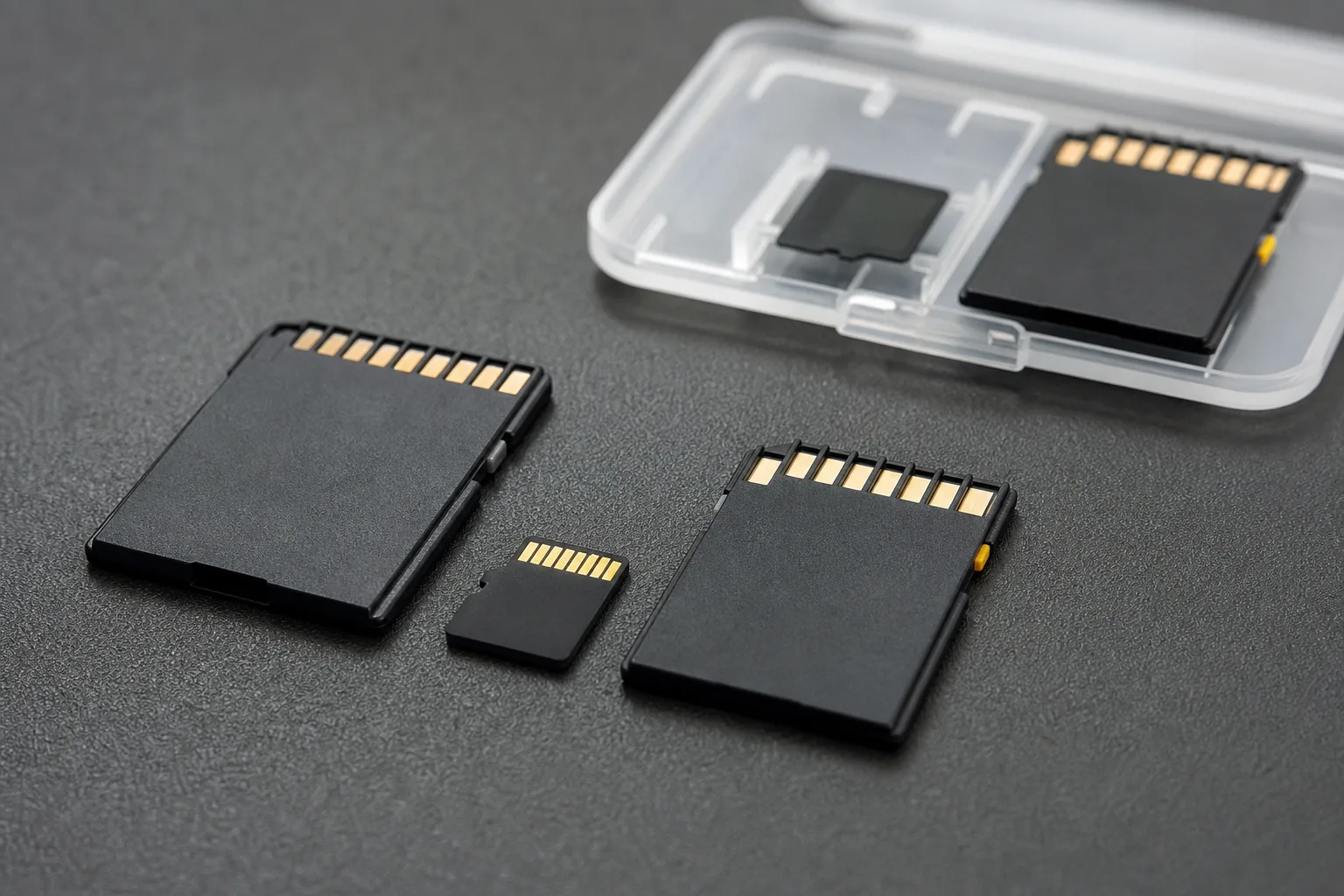
Vielleicht kennst du das: Die SD-Karte wird im Gerät nicht erkannt, die Kamera meldet einen Fehler oder eine Videodatei lässt sich plötzlich nicht mehr speichern. Oft steckt kein Defekt dahinter, sondern einfach ein falsches Dateisystem oder eine ungünstige Formatierung. Gerade bei SD- und microSD-Karten tauchen im Alltag immer wieder dieselben Fragen auf. Welches Format ist richtig. FAT32 oder exFAT. Muss man die Karte am PC oder direkt in der Kamera formatieren. Und warum scheint eine Karte nach einiger Zeit langsamer zu werden.
Genau hier setzt dieser Artikel an. Du erfährst, wann FAT32 die bessere Wahl ist und wann exFAT sinnvoller ist. Du lernst auch, warum die maximale Dateigröße bei FAT32 ein echtes Problem für Videos und große Dateien sein kann. Dazu kommen typische Stolperfallen bei Kameras, Drohnen, Smartphones und Kartenlesern. Denn nicht jedes Gerät geht mit jeder Speicherkarte gleich um.
Außerdem zeigen wir dir, wie du deine Speicherkarte sauber formatierst, damit sie wieder zuverlässig arbeitet und möglichst ohne Datenreste startet. Du erfährst, worauf du vor dem Formatieren achten solltest, welche Einstellungen in der Praxis wichtig sind und wie du Fehler vermeidest, die später Zeit und Nerven kosten. Nach dem Lesen weißt du, welches Format zu deinem Gerät passt, wie du eine Karte richtig vorbereitest und wann eine Formatierung wirklich sinnvoll ist. So kannst du deine Speicherkarte sicherer nutzen und Probleme im Alltag deutlich schneller lösen.
FAT32, exFAT und NTFS im Vergleich
Beim Formatieren einer Speicherkarte entscheidet das Dateisystem darüber, wie Daten gespeichert und gelesen werden. Für dich sind vor allem drei Punkte wichtig. Wie groß dürfen einzelne Dateien sein. Mit welchen Geräten funktioniert die Karte. Und welches Format im Alltag am wenigsten Probleme macht.
FAT32 ist sehr weit verbreitet und wird von vielen älteren Geräten sicher erkannt. Der große Nachteil ist die Begrenzung auf einzelne Dateien mit maximal 4 GB. Das reicht für Fotos oft aus. Bei längeren 4K-Videos wird es aber schnell eng. exFAT wurde genau für solche Fälle entwickelt. Es kann sehr große Dateien verwalten und ist für moderne Kameras, Drohnen, Smartphones und Rechner meist die bessere Wahl. NTFS spielt bei Speicherkarten im Alltag nur eine Nebenrolle. Es ist vor allem unter Windows stark verbreitet, wird aber von Kameras, Konsolen oder manchen Mobilgeräten oft gar nicht oder nur eingeschränkt unterstützt.
| Merkmal | FAT32 | exFAT | Empfohlen für |
|---|---|---|---|
| Maximale Dateigröße | 4 GB pro Datei | Sehr große Dateien möglich, praktisch ohne die 4-GB-Grenze | FAT32 für Fotos und kleine Dateien. exFAT für Videos, Backups und große Daten |
| Partitionsgröße | Technisch begrenzt, in der Praxis bei Karten bis 32 GB am üblichsten | Für große Karten gedacht, auch bei 64 GB, 128 GB und mehr | FAT32 für kleinere Karten. exFAT für größere Speicherkarten |
| Kompatibilität | Sehr breit, auch mit älteren Kameras und Geräten | Gut bei modernen Geräten und aktuellen Betriebssystemen | FAT32 für ältere Geräte. exFAT für aktuelle Geräte |
| Performance und Overhead | Einfach, robust, aber bei großen Karten nicht immer optimal | Oft besser für große Dateien und moderne Speichermedien | exFAT für schnellen Datentransfer und große Mediendateien |
| Typische Clustergrößen | Oft klein bei kleinen Karten, kann bei großen Karten steigen | Meist größer gewählt, passend für größere Speichermengen | FAT32 für kleine Karten. exFAT für 64 GB und größer |
| Einschränkungen | 4-GB-Dateigrenze, bei sehr großen Karten weniger passend | Nicht jedes Altgerät unterstützt es | FAT32, wenn maximale Kompatibilität zählt. exFAT, wenn große Dateien wichtig sind |
| NTFS kurz eingeordnet | Für Speicherkarten eher unüblich | Nicht direkt relevant | Eher für Windows-Laufwerke als für SD- oder microSD-Karten |
Wenn du eine Speicherkarte für Kamera, Drohne oder Smartphone formatierst, ist exFAT in vielen Fällen die beste Wahl. Nur wenn ein älteres Gerät Probleme macht, lohnt sich FAT32 als Kompatibilitätslösung. NTFS solltest du bei Speicherkarten meistens außen vor lassen, weil es im Alltag selten Vorteile bringt.




Wie du das richtige Format für deine Speicherkarte auswählst
Die gute Nachricht ist. Die Entscheidung ist meist einfacher, als sie auf den ersten Blick wirkt. Du musst nicht jedes Detail des Dateisystems kennen. Es reichen ein paar klare Fragen, damit du zwischen FAT32, exFAT und der passenden Formatierungsmethode sicher wählen kannst.
Welche Geräte sollen die Karte lesen können?
Wenn du die Karte nur in modernen Geräten nutzt, ist exFAT oft die beste Wahl. Das gilt zum Beispiel für aktuelle Kameras, Drohnen, Smartphones und Rechner. Musst du die Karte aber auch in älteren Geräten einsetzen, ist FAT32 oft die sicherere Lösung, weil es fast überall unterstützt wird. Wichtig ist deshalb nicht nur das Format selbst, sondern auch die Frage, ob dein ältestes Gerät damit klarkommt.
Wie groß sind deine Dateien?
Arbeitest du vor allem mit Fotos, ist FAT32 häufig noch ausreichend. Speichert du aber längere Videos, 4K-Aufnahmen oder große Projektdateien, stößt FAT32 schnell an die Grenze von 4 GB pro Datei. Dann ist exFAT die sinnvollere Wahl, weil es diese Begrenzung praktisch nicht hat.
Wo solltest du die Karte formatieren?
Wenn die Speicherkarte in einer Kamera, Drohne oder Actioncam genutzt wird, ist die Formatierung direkt im Gerät oft die beste Lösung. Dann wird die Karte genau so vorbereitet, wie das Gerät es erwartet. Am PC formatierst du eher dann, wenn du die Karte neu einrichten, alte Daten komplett entfernen oder ein bestimmtes Dateisystem gezielt auswählen willst. Vor allem bei Unsicherheit gilt. Erst Daten sichern, dann formatieren.
Die einfache Faustregel lautet also. exFAT für moderne Geräte und große Dateien. FAT32 für maximale Kompatibilität und ältere Technik. Und wenn möglich, formatiere die Karte im Zielgerät selbst. So reduzierst du Probleme und startest mit einer sauberen, passenden Einstellung.
Typische Anwendungsfälle und welches Format sich jeweils lohnt
Ob du eine Speicherkarte für Fotos, Videos oder technische Geräte nutzt. Das richtige Format entscheidet oft darüber, ob alles reibungslos läuft oder mitten im Einsatz Probleme auftreten. Gerade wenn du die Karte häufig wechselst oder in mehreren Geräten verwendest, macht die Wahl zwischen FAT32 und exFAT einen großen Unterschied.
DSLR- und Systemkamera mit großen RAW-Dateien
Wenn du mit einer Kamera in RAW fotografierst, entstehen schnell große Dateien. Bei einzelnen Fotos ist das selten kritisch. Sobald aber längere Serien, viele Aufnahmen oder zusätzlich Videomaterial dazukommen, ist exFAT oft die bessere Wahl. Viele moderne Kameras unterstützen es problemlos. Hast du eine ältere Kamera, kann dagegen FAT32 nötig sein. Dann musst du aber im Blick behalten, dass einzelne Dateien nicht größer als 4 GB werden dürfen. Am sichersten ist meist die Formatierung direkt in der Kamera, weil das Dateisystem dann passend zum Gerät angelegt wird.
4K-Video mit Drohne oder Actioncam
Bei Videoaufnahmen ist exFAT häufig Pflicht, weil große Videodateien sonst an der FAT32-Grenze scheitern. Das merkst du oft erst im falschen Moment, wenn die Aufnahme plötzlich stoppt oder die nächste Datei nicht mehr gespeichert wird. Für Drohnen, Actioncams und moderne Camcorder ist exFAT deshalb meist die richtige Wahl. Falls dein Gerät nur FAT32 unterstützt, kann es sein, dass längere Aufnahmen automatisch in mehrere Dateien geteilt werden. Das ist nicht immer ideal, aber manchmal die einzige Option.
Dashcams und Überwachungskameras
Hier geht es vor allem um Zuverlässigkeit. Viele Geräte schreiben permanent kleine Datenmengen und überschreiben alte Aufnahmen laufend. Manche Modelle erwarten FAT32, andere kommen mit exFAT klar. Wichtig ist hier, die Herstellerangaben zu prüfen. Eine passende Clustergröße kann helfen, die Schreibzugriffe sauber zu organisieren. Meist ist die voreingestellte Empfehlung des Geräts am sinnvollsten.
Smartphones, Tablets und USB-Kartenleser
Wenn du Speicherkarten zwischen Smartphone, Tablet und PC wechselst, ist exFAT oft praktisch, weil moderne Geräte es gut unterstützen. So kannst du große Fotosammlungen, Videos und Backups problemlos übertragen. Bei älteren Android-Geräten kann jedoch FAT32 nötig sein. Dann solltest du besonders auf die Dateigröße achten, weil große Videos sonst nicht gespeichert werden können.
Raspberry Pi, Embedded-Devices und Archiv-Backups
Beim Raspberry Pi oder anderen eingebetteten Geräten hängt viel von der Software ab. Für Boot-Medien wird oft ein bestimmtes Format verlangt. Bei Archiv-Backups ist exFAT für große Datenmengen meist angenehmer, weil du keine 4-GB-Grenze hast. Wenn du eine Karte in einem Gerät dauerhaft betreibst, ist die Formatierung so wichtig wie die Wahl des Dateisystems. Eine saubere Vorbereitung reduziert Fehler und sorgt für stabilen Betrieb.
Die Faustregel bleibt einfach. FAT32 für ältere Geräte und maximale Kompatibilität. exFAT für große Dateien, moderne Technik und Video. Und wenn das Gerät es anbietet, formatiere die Karte direkt dort. So passt das Dateisystem am besten zum späteren Einsatz.
Speicherkarte sicher und richtig formatieren
Windows mit Explorer oder Datenträgerverwaltung
- Backup prüfen
Bevor du irgendetwas formatierst, sichere alle wichtigen Dateien. Beim Formatieren werden die Daten gelöscht oder für das System unbrauchbar gemacht. - Karte einlegen und Laufwerk öffnen
Stecke die SD- oder microSD-Karte in den Kartenleser und öffne sie im Explorer. Bei Problemen mit der Erkennung hilft die Datenträgerverwaltung, weil du dort die Karte genauer sehen und neu zuweisen kannst. - Dateisystem wählen
Nutze FAT32 für ältere Geräte oder wenn maximale Kompatibilität wichtig ist. Wähle exFAT für Karten ab 64 GB oder wenn du große Dateien speichern willst. Bei Windows wird exFAT meist direkt angeboten. FAT32 taucht bei größeren Karten nicht immer im Standarddialog auf, ist aber je nach Tool trotzdem möglich. - Zuordnungseinheit auswählen
Wenn du die Wahl hast, nimm meist die Standardgröße. Für normale Nutzung ist das die sicherste Einstellung. Große Cluster können bei vielen kleinen Dateien Platz verschwenden. Kleine Cluster sind flexibler, aber nicht immer schneller. - Schnellformat oder Vollformat
Ein Schnellformat reicht oft aus, wenn die Karte nur neu eingerichtet werden soll. Ein Vollformat prüft den Datenträger gründlicher. Das dauert länger, kann aber bei Verdacht auf Fehler sinnvoll sein.
macOS mit dem Festplattendienstprogramm
- Karte auswählen
Öffne das Festplattendienstprogramm und wähle die Speicherkarte in der Seitenleiste aus. Achte darauf, das richtige Laufwerk zu treffen. - Löschen und Format wählen
Wähle exFAT für moderne Nutzung oder MS-DOS (FAT) für FAT32-nahe Kompatibilität. macOS benennt FAT32 je nach Größe oft so. - Schema beachten
Für SD-Karten ist meist Master Boot Record sinnvoll, wenn die Karte in vielen Geräten funktionieren soll. Bei bestimmten Geräten kann ein anderes Schema verlangt werden. - Vorgang starten
Nach dem Löschen wird die Karte neu eingerichtet. Nutze sie erst wieder, wenn der Vorgang ohne Fehlermeldung beendet wurde.
Linux mit der Kommandozeile
- Gerät eindeutig prüfen
Ermittle zuerst mit lsblk oder fdisk -l, welches Laufwerk wirklich die Speicherkarte ist. Hier darfst du dich nicht vertun. - Partition anlegen oder neu schreiben
Je nach Fall nutzt du Werkzeuge wie fdisk, parted oder direkt mkfs.fat für FAT32 und mkfs.exfat für exFAT. Die genaue Syntax hängt von der Distribution ab. - Dateisystem sauber erstellen
Für exFAT ist mkfs.exfat die passende Wahl. Für FAT32 wird meist mkfs.fat -F 32 verwendet. Die Zuordnungseinheit überlässt du am besten dem Standard, wenn du keinen besonderen Grund für eine Änderung hast.
In Kamera oder Gerät formatieren
- Menü öffnen
Suche im Kameramenü nach dem Punkt Formatieren oder Speicherkarte löschen. - Formatierung starten
Diese Variante ist oft die beste, weil das Gerät die Karte exakt so vorbereitet, wie es sie später erwartet. - Nach dem Formatieren testen
Mach eine kurze Probeaufnahme. So merkst du sofort, ob die Karte korrekt arbeitet.
Wenn eine Karte sich nicht formatieren lässt, ständig Fehler zeigt oder viel langsamer als erwartet ist, kann ein Defekt vorliegen. Auch Fälschungen sind ein Thema. Verdächtig sind Karten mit ungewöhnlich hoher Kapazität zu sehr niedrigem Preis. Teste neue Karten deshalb mit einem Prüfwerkzeug wie H2testw unter Windows oder F3 unter macOS und Linux. Wenn die Karte nach dem Test Fehler zeigt, solltest du sie nicht weiter verwenden. Und ganz wichtig. Entferne die Karte immer sicher aus dem System, bevor du sie herausziehst.
Typische Fehler beim Formatieren von Speicherkarten
Das falsche Dateisystem auswählen
Ein häufiger Fehler ist, FAT32 oder exFAT zu wählen, ohne auf das Gerät und die Dateigröße zu achten. Das passiert oft, wenn man einfach die Standardeinstellung übernimmt oder sich nur an der Kartengröße orientiert. Die Folge kann sein, dass die Karte zwar formatiert ist, aber im Zielgerät nicht richtig funktioniert. Bei FAT32 stößt du außerdem schnell an die 4-GB-Grenze pro Datei. Große Videos lassen sich dann nicht speichern. Vermeide das, indem du vor dem Formatieren prüfst, welche Anforderungen dein Gerät hat. Für moderne Kameras, Drohnen und Smartphones ist exFAT oft passend. Für ältere Geräte ist FAT32 meist sicherer.
Die Clustergröße unnötig ändern
Viele Nutzer übersehen die Zuordnungseinheit oder Clustergröße. Das ist nicht immer kritisch, kann aber je nach Einsatzzweck Nachteile bringen. Zu große Cluster verschwenden Platz bei vielen kleinen Dateien. Zu kleine Cluster können bei manchen Karten unnötigen Verwaltungsaufwand verursachen. Das Problem entsteht oft, wenn man eine manuelle Einstellung übernimmt, ohne zu wissen, was sie bewirkt. Am besten ist es meist, die Standardgröße zu nutzen. Sie ist auf die Karte und das Dateisystem abgestimmt. Nur wenn du einen speziellen Grund hast, solltest du davon abweichen.
Die Karte im falschen Format belassen
Manche Karten kommen direkt aus dem Karton bereits formatiert. Das heißt aber nicht, dass das Format auch zu deinem Gerät passt. Eine Karte im falschen Dateisystem kann dazu führen, dass die Kamera sie nicht erkennt oder Dateien nicht korrekt gespeichert werden. Besonders problematisch ist das bei Karten, die zuvor in einem anderen Gerät genutzt wurden. Die Lösung ist einfach. Formatiere die Karte vor der Nutzung im Zielgerät oder wenigstens mit dem passenden Dateisystem auf dem PC. So passt die Struktur zur späteren Anwendung.
Nur Schnellformatieren trotz Fehlern
Ein Schnellformat ist bequem und oft völlig ausreichend. Wenn eine Karte aber bereits Fehlermeldungen zeigt, ist das zu wenig. Dann bleiben beschädigte Bereiche möglicherweise unentdeckt. Die Karte wirkt erst einmal sauber, macht später aber wieder Probleme. In solchen Fällen ist ein gründlicheres Format oder ein Prüftest sinnvoll. Wenn sich Fehler wiederholen, solltest du die Karte austauschen. Ein schneller Abschluss ist nicht immer die beste Lösung.
Mit inkompatiblen Tools formatieren
Einige Programme setzen automatisch ein Dateisystem oder ein Partitionsschema, das nicht zu Kamera oder Gerät passt. Das führt dazu, dass die Karte am PC zwar normal aussieht, im Endgerät aber nicht funktioniert. Besonders bei älteren Kameras kann das passieren. Vermeide das, indem du möglichst die integrierte Formatierfunktion des Geräts nutzt oder ein bekanntes, passendes Werkzeug verwendest. Prüfe danach immer kurz, ob die Karte im Zielgerät erkannt wird.
Wenn du diese typischen Fehler vermeidest, sparst du dir viel Ärger im Alltag. Am wichtigsten sind das richtige Dateisystem, die Standard-Clustergröße und die Formatierung im passenden Gerät oder mit einem verlässlichen Tool.
Häufige Fragen zum Formatieren von Speicherkarten
Was ist der Unterschied zwischen FAT32 und exFAT?
FAT32 ist sehr weit verbreitet und wird auch von älteren Geräten gut unterstützt. Der größte Nachteil ist die Begrenzung auf 4 GB pro Datei. exFAT ist moderner und eignet sich besser für große Dateien wie Videos, weil diese Grenze dort praktisch nicht besteht. Wenn du also mit aktuellen Geräten und großen Dateien arbeitest, ist exFAT oft die bessere Wahl.
Wann sollte ich eine Speicherkarte in der Kamera formatieren?
Wenn du die Karte in einer Kamera, Drohne oder Actioncam nutzen willst, ist die Formatierung direkt im Gerät meistens sinnvoll. So richtet das Gerät die Karte genau passend ein. Das reduziert Kompatibilitätsprobleme und sorgt oft für einen sauberen Start. Vor allem nach dem Wechsel zwischen verschiedenen Geräten ist das eine gute Idee.
Kann ich Dateien nach dem Formatieren wiederherstellen?
Oft ja, aber nur solange die Daten nicht überschrieben wurden. Nach einem Schnellformat können Wiederherstellungstools manchmal noch helfen. Je länger du die Karte danach benutzt, desto kleiner wird die Chance auf eine erfolgreiche Rettung. Deshalb gilt. Wenn dir Daten wichtig sind, sofort nicht weiter schreiben und möglichst schnell ein Rettungsprogramm verwenden.
Welche Zuordnungseinheit sollte ich wählen?
In den meisten Fällen ist die Standardgröße die beste Wahl. Sie ist für das jeweilige Dateisystem und die Kartengröße meist passend eingestellt. Kleine Cluster helfen eher bei vielen kleinen Dateien, große Cluster eher bei wenigen großen Dateien. Wenn du nichts Spezielles vorhast, solltest du die Voreinstellung beibehalten.
Woran erkenne ich, dass eine Speicherkarte beschädigt ist?
Typische Anzeichen sind Fehlermeldungen beim Schreiben, lange Ladezeiten oder Dateien, die plötzlich fehlen. Auch wenn die Karte sich nicht sauber formatieren lässt, kann das ein Warnsignal sein. In so einem Fall solltest du die Karte testen und bei wiederholten Problemen nicht weiterverwenden. Neue Karten kannst du mit Prüfwerkzeugen auf echte Kapazität und Fehler kontrollieren.
Dieser Artikel ist Teil unseres Schwerpunkt-Themas:
Wenn Du noch mehr erfahren möchtest…
Wer schreibt hier?
