
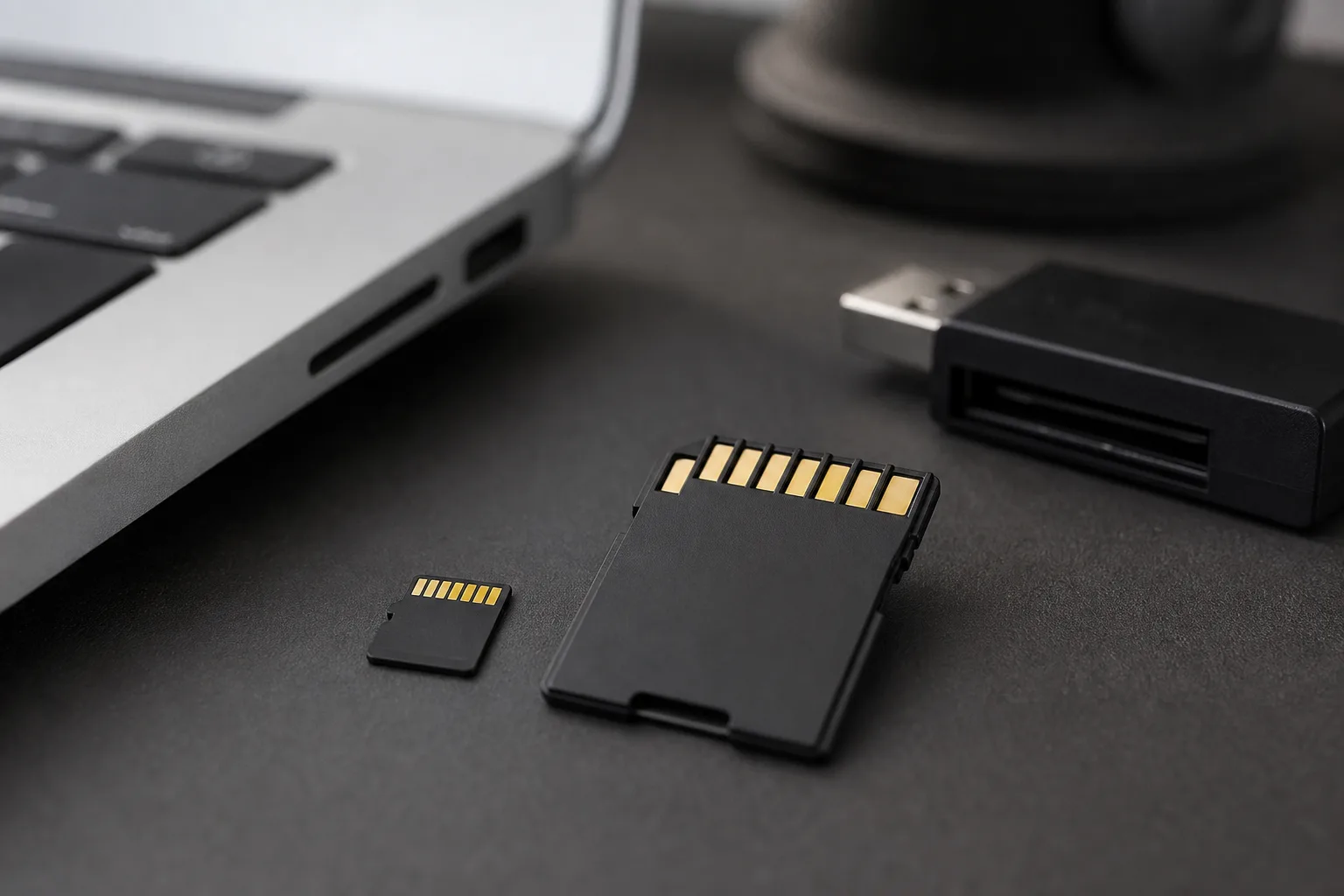
Genau hier setzt dieser Artikel an. Du erfährst, wie du ein Betriebssystem oder ein Live-Image sauber auf eine Speicherkarte bringst und worauf du achten solltest, damit das Medium später wirklich bootet. Dabei geht es nicht nur um das eigentliche Schreiben der Daten. Ebenso wichtig sind die Vorbereitung, die Wahl des passenden Werkzeugs und typische Fehlerquellen wie falsche Karten, fehlerhafte Downloads oder unvollständige Images.
Wenn du den Artikel gelesen hast, kannst du besser einschätzen, welches Tool für deinen Anwendungsfall passt, wie du eine SD-Karte Schritt für Schritt einrichtest und wie du viele Startprobleme schon vor dem ersten Booten vermeidest. Danach folgen Kapitel zum Vergleich von Tools, zur Schritt-für-Schritt-Anleitung und zur Fehlervermeidung.
Tools und Images im Vergleich: Was sich für deine SD-Karte wirklich lohnt
Bevor du eine bootfähige Speicherkarte erstellst, solltest du zwei Dinge sauber trennen. Zum einen gibt es die Tools, mit denen du ein Image auf die Karte schreibst. Zum anderen gibt es die Images selbst, also das Betriebssystem oder das Live-System, das später starten soll. Für Einsteiger ist diese Unterscheidung wichtig, weil nicht jedes Tool gleich gut zu jedem Image passt. Manche Programme führen dich sicher durch den Vorgang. Andere sind eher für erfahrene Nutzer gedacht, bieten dafür aber mehr Kontrolle.
Für den Alltag sind Raspberry Pi Imager und balenaEtcher sehr beliebt, weil sie einfach funktionieren und viele Fehlerquellen abfangen. dd ist dagegen ein klassisches Linux-Werkzeug. Es ist mächtig, aber auch fehleranfälliger, wenn du nicht genau auf das richtige Laufwerk achtest. Rufus ist vor allem unter Windows stark, besonders wenn du ISO-Dateien oder bootfähige Installationsmedien erstellen willst. Bei den Images selbst ist Raspberry Pi OS die naheliegende Wahl für Raspberry-Pi-Geräte. Ubuntu Server eignet sich gut für kleine Server- oder Testsysteme. Ventoy ist interessant, wenn du mehrere ISO-Dateien flexibel von einem Medium starten willst. Live-Distros wie Ubuntu oder Linux Mint sind praktisch, wenn du ein System ohne feste Installation testen möchtest.
| Tool oder Image | Benutzerfreundlichkeit | Plattform | Sicherungs- und Schreibmodus | Partitionen und Bootloader | Typische Anwendungsfälle | Vorteile und Nachteile |
|---|---|---|---|---|---|---|
| Raspberry Pi Imager | Sehr hoch | Windows, macOS, Linux | Direktes Schreiben, einfache Auswahl, optionale Einstellungen | Unterstützt typische Raspberry-Pi-Images gut | Raspberry Pi OS, Ubuntu Server, einfache Pi-Setups | Vorteil: sehr einsteigerfreundlich. Nachteil: weniger flexibel als Profi-Tools. |
| balenaEtcher | Sehr hoch | Windows, macOS, Linux | Schreibt Images direkt, prüft den Schreibvorgang | Ideal für fertige Image-Dateien, nicht für komplexe Anpassungen | Live-Systeme, Raspberry-Pi-Images, einfache SD-Karten | Vorteil: klarer Ablauf und Verifikation. Nachteil: wenig Feineinstellungen. |
| dd | Niedrig bis mittel | Linux, macOS, teils auch andere Unix-Systeme | Blockweises Schreiben ohne Komfortfunktionen | Kopiert Images sehr direkt, Bootloader abhängig vom Image | Fortgeschrittene Linux-Nutzer, Automatisierung, Rettungsmedien | Vorteil: präzise und scriptfähig. Nachteil: falsches Laufwerk kann Daten überschreiben. |
| Rufus | Hoch | Windows | ISO- und DD-Modus, je nach Image auswählbar | Sehr gut für Bootmedien und Partitionierung unter Windows | Windows-Installationsmedien, Linux-ISOs, USB-Sticks und teils SD-Karten | Vorteil: viele Optionen, sehr zuverlässig. Nachteil: nur unter Windows nutzbar. |
| Raspberry Pi OS | Sehr hoch mit Imager | Image für Raspberry Pi | Fertiges Image, direkt für SD-Karten geeignet | Enthält passende Bootstruktur für Raspberry-Pi-Modelle | Desktop, Headless-Setup, Lernumgebungen | Vorteil: beste Kompatibilität mit dem Raspberry Pi. Nachteil: auf den Pi ausgerichtet. |
| Ubuntu Server | Hoch | Image für verschiedene Plattformen | Fertige Images, oft mit klarer Installationsstruktur | Bootfähig auf unterstützten Geräten, abhängig von der Zielhardware | Server, Tests, kleine Services, Raspberry Pi | Vorteil: stabil und weit verbreitet. Nachteil: für reine Desktop-Nutzung oft nicht die erste Wahl. |
| Ventoy | Mittel | Windows, Linux | Mehrfach-Image-Boot statt klassischem Einzel-Flashen | Verwaltet Bootloader und mehrere Images auf einem Medium | Mehrere Linux-ISOs, Testmedien, flexible Boot-Sticks | Vorteil: mehrere Images auf einem Medium. Nachteil: nicht für jeden SD-Karten-Use-Case nötig. |
| Live-Distros wie Ubuntu oder Linux Mint | Hoch | Als ISO verfügbar | Meist als bootfähiges ISO oder Image | Bootloader wird vom Schreibtool passend eingerichtet | Live-Test, Rettung, Diagnose, temporäre Nutzung | Vorteil: ideal zum Testen ohne Installation. Nachteil: nicht jedes Live-Image eignet sich für jede Zielhardware. |
Wenn du schnell starten willst, ist Raspberry Pi Imager meist die beste Wahl für Raspberry-Pi-Projekte. Für einfache Live-Systeme und zuverlässige Schreibvorgänge ist balenaEtcher angenehm. dd lohnt sich vor allem dann, wenn du auf Linux arbeitest und volle Kontrolle brauchst. Und Rufus ist stark, sobald du unter Windows mehrere Optionen für Bootmedien möchtest. Welche Kombination am sinnvollsten ist, hängt also weniger vom Trend ab, sondern davon, wie viel Kontrolle du brauchst und für welches Gerät die SD-Karte gedacht ist.
Das Ergebnis soll in ein


Schritt für Schritt zur bootfähigen SD-Karte
Damit deine Speicherkarte später zuverlässig startet, solltest du sauber und in der richtigen Reihenfolge arbeiten. Das gilt für einen Raspberry Pi genauso wie für ein PC- oder UEFI-Live-System. Der genaue Ablauf ist fast immer ähnlich. Du sicherst zuerst wichtige Daten, prüfst die Karte, lädst das passende Image und schreibst es dann mit einem geeigneten Tool auf das Medium. Gerade am Anfang passieren Fehler oft nicht beim Schreiben selbst, sondern schon vorher. Ein falscher Download, eine zu kleine SD-Karte oder ein übersehener Kartenleser reichen aus, damit das System später nicht bootet.
- Schritt 1: Daten sichern und SD-Karte prüfen
Bevor du loslegst, sichere alle Dateien auf der Speicherkarte. Beim Schreiben eines Images werden die vorhandenen Daten in der Regel vollständig gelöscht. Achte außerdem darauf, dass die Karte groß genug und technisch passend ist. Für Raspberry-Pi-Projekte sind Karten mit guter Schreibqualität sinnvoll. Für Live-Systeme gilt das genauso. Wenn du die Möglichkeit hast, prüfe die Karte mit einem Tool oder teste sie kurz mit einer anderen Karte, falls Probleme auftreten. Eine langsame oder defekte SD-Karte führt schnell zu Abbrüchen. - Schritt 2: Passendes Image herunterladen
Lade das Image nur von der offiziellen Projektseite herunter. Für den Raspberry Pi ist das oft Raspberry Pi OS oder Ubuntu Server. Für Live-Systeme kommen zum Beispiel Ubuntu oder Linux Mint infrage. Achte auf die richtige Variante für dein Zielgerät. Manche Images sind speziell für ARM gedacht, andere für x86 oder UEFI. Ein Image für den PC startet nicht automatisch auf einem Raspberry Pi. - Schritt 3: Prüfsumme kontrollieren
Wenn der Anbieter eine SHA256-Prüfsumme anbietet, solltest du sie prüfen. So erkennst du beschädigte Downloads. Unter Linux kannst du dafür zum Beispielsha256sum datei.imgnutzen. Unter Windows helfen entsprechende Prüftools oder PowerShell-Befehle. Dieser Schritt dauert nur kurz, spart dir aber oft viel Fehlersuche. - Schritt 4: Schreibwerkzeug auswählen
Für Einsteiger ist Raspberry Pi Imager eine gute Wahl, wenn du ein Pi-System einrichten willst. balenaEtcher eignet sich für viele fertige Images und prüft den Schreibvorgang. Unter Windows ist Rufus praktisch, vor allem bei ISO-Dateien und UEFI-Medien. Unter Linux oder macOS kannst du auch dd verwenden, wenn du genau weißt, welches Laufwerk die SD-Karte ist. - Schritt 5: Image auf die SD-Karte schreiben
Mit dd sieht ein typischer Befehl so aus:sudo dd if=pfad/zum-image.img of=/dev/sdX bs=4M status=progress conv=fsync. Ersetze/dev/sdXunbedingt durch das richtige Gerät. Nimm nie die Partitionsnummer wie/dev/sdX1. Das wäre falsch. Bei balenaEtcher, Raspberry Pi Imager und Rufus wählst du einfach Image und Zielmedium aus und startest den Schreibvorgang über die Oberfläche. Bei Rufus solltest du auf die richtige Moduswahl achten. Für viele Linux-ISOs ist der vorgeschlagene Modus bereits passend. - Schritt 6: Partitionierung und Bootloader beachten
Viele Images bringen ihre eigene Partitionierung mit. Genau das ist gewollt. Nach dem Schreiben solltest du die Karte nicht unnötig neu formatieren. Beim Raspberry Pi gehört der Bootbereich direkt zum Image. Bei PC- oder UEFI-Live-Systemen muss der Bootloader korrekt auf dem Medium liegen. Wenn ein System nicht startet, liegt das Problem oft nicht am Image selbst, sondern an einem falschen Schreibmodus oder an einer nicht passenden Zielarchitektur. - Schritt 7: Erste Boot-Prozedur testen
Setze die SD-Karte in das Zielgerät ein und starte neu. Beim Raspberry Pi achte auf die Status-LEDs und auf eine eventuelle Ausgabe am Monitor. Bei einem PC musst du im UEFI oder BIOS oft zuerst das Startmedium auswählen. Wenn das System nicht bootet, prüfe zuerst Karte, Image und Schreibvorgang. Wiederhole den Vorgang bei Bedarf mit einem anderen Tool. Manchmal hilft schon eine andere SD-Karte oder ein anderer Kartenleser.
Wenn du diese Schritte sauber durchgehst, hast du eine deutlich höhere Chance auf eine bootfähige und stabile SD-Karte. Das fertige Ergebnis soll in ein
Technische Grundlagen, die du kennen solltest
Wenn du eine bootfähige SD-Karte erstellst, musst du nicht jedes Detail der Technik auswendig kennen. Ein paar Grundlagen helfen dir aber sehr. Dann verstehst du besser, warum ein Image startet, warum ein anderes nicht und weshalb manche Karten deutlich schneller reagieren als andere. Gerade bei Raspberry-Pi-Systemen, Live-Linux und kleinen Embedded-Geräten sind diese Punkte wichtig.
Dateisysteme: FAT32 und ext4
Ein Dateisystem legt fest, wie Daten auf der Karte organisiert werden. FAT32 ist weit verbreitet und wird oft für den Bootbereich genutzt, weil viele Geräte es lesen können. ext4 ist unter Linux sehr beliebt. Es ist stabil und gut für das eigentliche Betriebssystem geeignet. Bei vielen Images ist die Aufteilung daher typisch: ein kleiner Bootbereich mit FAT32 und eine größere Linux-Partition mit extDas ist kein Zufall. So kann die Hardware den Startbereich schnell finden, während das System selbst auf der zweiten Partition arbeitet.
Partitionstabellen: MBR und GPT
Die Partitionstabelle beschreibt, wie die Karte in Bereiche aufgeteilt ist. MBR ist älter und sehr kompatibel. GPT ist moderner und kann mit größeren Datenträgern besser umgehen. Für viele kleine SD-Karten reicht MBR völlig aus. Bei UEFI-Systemen wird GPT häufiger verwendet. Wenn ein Medium nicht startet, kann es daran liegen, dass das Zielgerät eine andere Struktur erwartet als das Image liefert. Dann passt die Karte technisch zwar, aber der Start schlägt trotzdem fehl.
Bootloader, Bootsektor und UEFI
Damit ein Gerät überhaupt weiß, was es laden soll, braucht es einen Bootloader oder einen passenden Startbereich. Bei Linux-Systemen sind GRUB oder u-boot oft beteiligt. Auf modernen PCs übernimmt EFI oder UEFI den Start. Der Bootsektor ist der erste Teil eines Mediums, der beim Start angesprochen wird. Wenn dort etwas fehlt oder beschädigt ist, bleibt das Gerät häufig einfach stehen. Deshalb ist es wichtig, Images vollständig zu schreiben und nicht nur Dateien darauf zu kopieren.
Image-Formate: .img und .iso
Ein .img-Dateiabbild enthält meist eine exakte Kopie eines kompletten Datenträgers oder einer Partition. Das ist ideal für SD-Karten und Raspberry-Pi-Systeme. Eine .iso-Datei ist vor allem von optischen Medien bekannt, wird aber oft auch für Live-Systeme verwendet. Nicht jedes Tool behandelt beide Formate gleich. Manche Programme erkennen den Typ automatisch, andere bieten getrennte Schreibmodi an. Deshalb lohnt es sich, das richtige Werkzeug für das jeweilige Format zu wählen.
Prüfsummen und Verifikation
Eine Prüfsumme ist wie ein Fingerabdruck für eine Datei. Wenn sich auch nur ein kleines Byte ändert, stimmt die Summe nicht mehr. Mit SHA256 oder ähnlichen Verfahren kannst du kontrollieren, ob dein Download vollständig und unverändert ist. Viele Schreibprogramme prüfen zusätzlich nach dem Schreiben, ob die Daten korrekt auf die SD-Karte übertragen wurden. Diese Verifikation ist sehr sinnvoll, weil beschädigte Images oder Übertragungsfehler später zu Startproblemen führen können.
Geschwindigkeit der SD-Karte
Auch die Karte selbst spielt eine Rolle. Begriffe wie Class, UHS-I oder UHS-II geben Hinweise auf die mögliche Geschwindigkeit. Für ein System kann das spürbar sein. Eine schnelle Karte verkürzt Bootzeiten und reagiert oft flüssiger beim Arbeiten. Eine sehr langsame Karte kann dagegen das ganze System ausbremsen. Für einfache Tests reicht oft eine normale Karte. Wenn du aber regelmäßig mit einem Raspberry Pi oder einem Live-System arbeitest, lohnt sich ein hochwertiges Modell mit guter Schreibleistung. Das Ergebnis soll in ein


Häufige Fragen zur bootfähigen SD-Karte
Wie groß muss die SD-Karte sein?
Die benötigte Größe hängt vom Image und vom Einsatzzweck ab. Für ein kompaktes Raspberry-Pi-System reichen oft 8 bis 16 GB, sinnvoll sind aber meist 16 GB oder mehr. Wenn du zusätzliche Pakete, Daten oder mehrere Systemversionen speichern willst, ist mehr Platz hilfreich. Achte außerdem darauf, dass die Karte nicht nur groß genug, sondern auch qualitativ brauchbar ist.
Wie prüfe ich, ob das Image korrekt heruntergeladen wurde?
Am besten vergleichst du die vom Anbieter angegebene Prüfsumme mit der Summe deiner heruntergeladenen Datei. Dafür nutzt du unter Linux zum Beispiel sha256sum und unter Windows ein passendes Prüftool oder PowerShell. Wenn die Werte übereinstimmen, ist das Image sehr wahrscheinlich vollständig und unverändert. Das ist besonders wichtig, wenn ein Startproblem später schwer einzugrenzen wäre.
Kann ich Windows- und Linux-Tools mischen?
Ja, das ist in vielen Fällen problemlos möglich, solange das jeweilige Tool das Bildformat unterstützt und du das richtige Zielmedium auswählst. Ein unter Windows vorbereitetes Image kann später genauso auf einem Linux-System erstellt oder geprüft werden. Wichtig ist nur, dass du beim Schreiben keine falsche Geräteauswahl triffst. Die Mischung der Tools ist also weniger ein Problem als die Frage, ob das Tool zum Image und zur Hardware passt.
Wie sichere ich meine Daten vor dem Schreiben?
Bevor du eine SD-Karte beschreibst, solltest du alle wichtigen Dateien auf einen anderen Datenträger kopieren. Beim Schreiben eines bootfähigen Images werden vorhandene Inhalte meistens überschrieben oder gelöscht. Wenn du die Karte nur umstrukturieren willst, ist ein Backup noch wichtiger, weil auch Partitionen verschwinden können. Nimm dir dafür lieber ein paar Minuten mehr Zeit, als später Daten verlieren zu müssen.
Welche Geschwindigkeit brauche ich bei der SD-Karte?
Für einfache Tests genügt oft eine normale Karte, aber für ein dauerhaft genutztes System lohnt sich eine schnellere und zuverlässigere Karte. Achte auf eine gute Schreibgeschwindigkeit, weil das Booten und spätere Arbeiten damit flüssiger laufen können. Bei Raspberry-Pi-Projekten sind Karten mit guter Markenqualität meist die bessere Wahl als besonders günstige Modelle. Wichtig ist nicht nur die theoretische Geschwindigkeit auf der Verpackung, sondern auch die Praxis mit dem jeweiligen Gerät.
Das Ergebnis soll in ein
Häufige Fehler beim Erstellen bootfähiger SD-Karten
Beschädigte oder unvollständige Images
Ein sehr häufiger Fehler ist ein Image, das beim Download beschädigt wurde oder gar nicht vollständig angekommen ist. Das passiert schnell bei einer instabilen Verbindung oder wenn der Download abgebrochen wurde. Das Ergebnis ist oft eine SD-Karte, die zwar beschrieben wurde, aber trotzdem nicht startet oder später merkwürdige Fehler zeigt. Vermeide das, indem du Images nur von offiziellen Quellen herunterlädst und die Prüfsumme vergleichst. Wenn die Summe nicht passt, lade die Datei erneut herunter. Schreibprogramme mit Verifikation, etwa balenaEtcher, helfen zusätzlich beim Aufdecken solcher Probleme.
Falsches Zielgerät beim Schreiben
Gerade mit dd oder ähnlichen Werkzeugen ist es leicht, das falsche Laufwerk auszuwählen. Dann wird nicht die SD-Karte beschrieben, sondern im schlimmsten Fall eine andere Festplatte oder ein USB-Stick überschrieben. Das kann zu Datenverlust führen. Prüfe deshalb vor dem Start immer genau, welches Gerät die SD-Karte ist. Unter Linux helfen Befehle wie lsblk oder fdisk -l, unter Windows und macOS zeigen grafische Tools die Zielmedien meist deutlich an. Wenn du unsicher bist, nutze lieber ein Programm mit Oberfläche statt einen freien Rohbefehl.
Ungeeignete SD-Karte oder schlechter Kartenleser
Nicht jede SD-Karte eignet sich gleich gut für bootfähige Systeme. Sehr billige oder alte Karten können langsam sein, Fehler haben oder nach kurzer Zeit ausfallen. Auch ein wackeliger Kartenleser verursacht oft Abbrüche beim Schreiben oder beim ersten Booten. Achte auf eine solide Karte von einem bekannten Hersteller und verwende möglichst einen zuverlässigen Kartenleser. Wenn die Karte immer wieder Probleme macht, teste sie in einem anderen Gerät. Oft liegt der Fehler nicht am Image, sondern an der Hardware rundherum.
Falscher Schreibmodus oder falsches Imageformat
Manche Programme bieten unterschiedliche Modi an. Bei Rufus kann das zum Beispiel wichtig sein, wenn eine ISO als normales Installationsmedium oder als Rohkopie geschrieben werden soll. Wird der falsche Modus gewählt, startet das Medium später nicht richtig oder die Partitionen sehen anders aus als erwartet. Das gilt auch bei der Auswahl zwischen .iso und .img. Lies deshalb die Hinweise des Tools aufmerksam und verwende für das jeweilige Image das empfohlene Verfahren. Bei Zweifeln hilft ein Blick in die Dokumentation des Projekts.
Bootloader- oder Firmware-Probleme
Wenn die Karte korrekt beschrieben wurde, das Gerät aber trotzdem nicht bootet, liegt die Ursache oft beim Bootloader oder bei einer unpassenden Firmware. Das ist zum Beispiel bei Raspberry-Pi- oder UEFI-Systemen relevant. Manche Geräte erwarten eine bestimmte Partitionsstruktur oder eine passende Startdatei. Vermeide solche Probleme, indem du Images nutzt, die genau für dein Zielsystem gedacht sind, und keine unnötigen Änderungen an den Partitionen vornimmst. Falls das Booten trotzdem scheitert, prüfe zuerst die Kompatibilität von Hardware, Image und Startumgebung.
Die Ausgabe soll in ein


Do’s und Don’ts beim Umgang mit bootfähigen SD-Karten
Beim Erstellen und Verwenden einer bootfähigen SD-Karte machen kleine Unterschiede oft den großen Unterschied. Wer sauber vorbereitet, spart sich später Fehlersuche, erneute Downloads und unnötige Schreibvorgänge. Gerade bei Systemen wie Raspberry Pi OS, Ubuntu Server oder einem Live-Linux lohnt es sich, ein paar einfache Regeln zu beachten.
Die folgende Übersicht zeigt dir direkt, was sich in der Praxis bewährt hat und was du lieber vermeiden solltest. So erkennst du typische Stolperfallen schneller und arbeitest sicherer mit deinen Speicherkarten.
| Do | Don’t |
|---|---|
| Wichtige Daten vorher sichern | SD-Karte direkt überschreiben |
| Prüfsumme des Images kontrollieren | Dem Download blind vertrauen |
| Die Karte nach dem Schreiben sicher entfernen | Einfach aus dem Leser ziehen |
| Eine passende und zuverlässige SD-Geschwindigkeit wählen | Nur die billigste Karte kaufen |
| Für Einsteiger Tools mit Oberfläche nutzen | Mit dd arbeiten, obwohl du das Zielgerät nicht sicher kennst |
| Nach dem Schreiben den ersten Boot testen | Die Karte ungeprüft im Einsatz lassen |
Wenn du diese Grundregeln beachtest, wird das Erstellen bootfähiger Medien deutlich entspannter. Vor allem Backup, Prüfsumme und ein kontrollierter erster Start verhindern viele typische Fehler.
Das Ergebnis soll in ein
Dieser Artikel ist Teil unseres Schwerpunkt-Themas:
Wenn Du noch mehr erfahren möchtest…
Wer schreibt hier?
