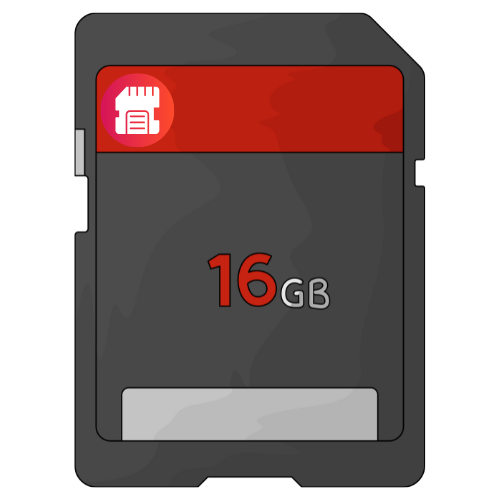
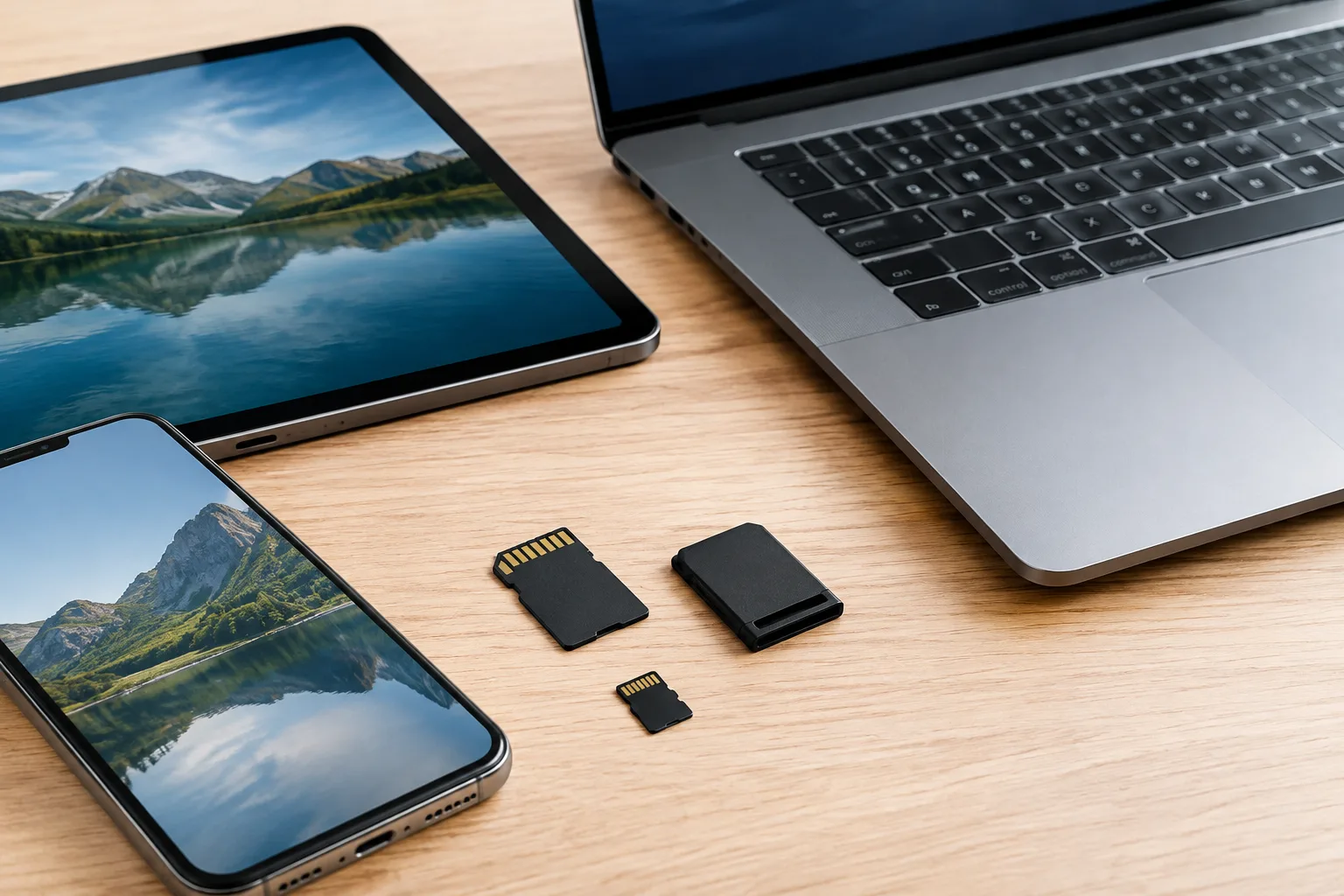
Fotos vom Smartphone auf den Computer übertragen, Videos auf dem Tablet ansehen oder wichtige Dokumente auf einer Speicherkarte sichern: Im Alltag wechseln Dateien häufig zwischen mehreren Geräten. Dabei wirkt der Vorgang zunächst einfach. In der Praxis können jedoch unterschiedliche Anschlüsse, fehlende Kartenleser und unpassende Adapter für Probleme sorgen. Auch die Größe und der Typ der Speicherkarte spielen eine Rolle. Nicht jedes Smartphone und jedes Tablet unterstützt dieselben Karten. Dazu kommt das Dateisystem. Ein Computer kann eine Karte möglicherweise problemlos lesen, während ein anderes Gerät sie erst formatieren möchte.
Damit deine Daten sicher und ohne unnötige Umwege von einem Gerät zum anderen gelangen, solltest du einige Grundlagen kennen. Dazu gehören passende Adapter, zuverlässige Kartenleser und die Frage, welche Speicherkarte dein Gerät tatsächlich erkennt. Ebenso wichtig ist der richtige Umgang mit dem Auswerfen der Karte und mit Sicherungskopien. So vermeidest du beschädigte Dateien und versehentlich gelöschte Inhalte.
Dieser Ratgeber zeigt dir praktische Lösungen für die Nutzung von Speicherkarten zwischen Smartphone, Tablet und Computer. Du erfährst, welche Verbindungen sich eignen, wie du Dateien überträgst und worauf du bei Kompatibilität, Dateisystemen und Datensicherheit achten solltest. Die Erklärungen richten sich an Einsteiger und helfen dir dabei, deine Geräte sicher und flexibel miteinander zu verbinden.
Speicherkarten sicher zwischen Smartphone, Tablet und Computer nutzen
Bevor du eine Speicherkarte zwischen mehreren Geräten verwendest, solltest du zuerst die Kompatibilität prüfen. Entscheidend sind der Kartentyp, die maximale Speicherkapazität und der vorhandene Anschluss. Viele Smartphones und Tablets verwenden eine microSD-Karte. Ein Computer besitzt dagegen meist einen größeren Kartenschacht oder benötigt einen externen Kartenleser. Für den direkten Anschluss einer microSD-Karte an einen USB-C- oder USB-A-Port brauchst du einen passenden Adapter oder Kartenleser.
| Gerät | Prüfen | Geeignete Verbindung |
|---|---|---|
| Android-Handy | microSD-Unterstützung und Kartenformat | Karte direkt, USB-C-Leser oder Adapter |
| Android-Tablet | Kartenschacht und Dateizugriff | Karte direkt oder USB-OTG-Leser |
| Windows-PC | Leser, Dateisystem und Laufwerk | Interner Leser oder USB-Kartenleser |
| Mac | Anschluss und Kartenleser | Kartenleser über USB-C oder vorhandenen Slot |
Kartenformat und Dateisystem beachten
Eine Speicherkarte kann als microSDHC oder microSDXC vorliegen. Ältere Geräte unterstützen nicht immer die neueren Varianten oder jede Speicherkapazität. Auch das Dateisystem ist wichtig. FAT32 wird von vielen Geräten erkannt, erlaubt aber keine einzelnen Dateien über 4 GB. exFAT eignet sich für größere Dateien und wird von aktuellen Android-Geräten, Windows-Computern und Macs häufig unterstützt. Eine Formatierung löscht jedoch alle vorhandenen Daten. Sichere deine Dateien deshalb vorher an einem anderen Ort.
Dateien übertragen und Karte sicher entfernen
Nach dem Einsetzen öffnest du auf Android meist die Dateien-App oder einen Dateimanager. Wähle die gewünschten Fotos, Videos oder Dokumente aus und kopiere sie in den internen Speicher. Am Windows-PC erscheint die Karte normalerweise als Laufwerk im Datei-Explorer. Auf dem Mac findest du sie im Finder. Ziehe die Dateien in den gewünschten Ordner und warte, bis der Kopiervorgang abgeschlossen ist.
Verwende anschließend die Funktion zum sicheren Auswerfen. Entferne die Karte nicht, während Daten gelesen oder geschrieben werden. Bei Android-Geräten musst du eine eingelegte Karte vor dem Herausnehmen oft über die Einstellungen deaktivieren. Prüfe außerdem, ob die Dateien am Zielgerät tatsächlich geöffnet werden können.
Fazit: Mit dem passenden Kartenleser, einem kompatiblen Dateisystem und einer vorherigen Datensicherung lässt sich eine Speicherkarte zuverlässig zwischen Smartphone, Tablet und Computer nutzen.


Welche Verbindung passt zu deiner Speicherkarte?
Die passende Vorgehensweise hängt zuerst davon ab, welche Anschlüsse und Kartensteckplätze deine Geräte besitzen. Hat dein Smartphone oder Tablet einen microSD-Steckplatz, kannst du die Karte direkt einsetzen. Für einen Computer brauchst du meist einen Kartenleser. Besitzt das Gerät nur USB-C, sollte der Leser ebenfalls über USB-C verfügen. Bei einem älteren USB-A-Anschluss ist ein USB-A-Kartenleser oder ein passender Adapter nötig. Prüfe vor dem Kauf, ob der Kartenleser die Größe und den Typ deiner Karte unterstützt.
Wie viele Daten möchtest du übertragen?
Für einige Fotos oder Dokumente reicht ein einfacher Kartenleser aus. Bei großen Videosammlungen ist eine direkte Verbindung per Kartenleser meist schneller und zuverlässiger als eine drahtlose Übertragung. Eine WLAN- oder Bluetooth-Lösung kann praktisch sein, wenn kein passender Anschluss vorhanden ist. Sie benötigt jedoch kompatible Apps oder Geräte und kann bei großen Datenmengen länger dauern.
Was tun bei Fehlermeldungen?
Wird die Karte nicht erkannt, kann ein inkompatibles Dateisystem die Ursache sein. Auch fehlende Schreibrechte, ein defekter Adapter oder ein ungeeigneter USB-Anschluss kommen infrage. Manche Geräte zeigen beim Einsetzen die Aufforderung zum Formatieren an. Bestätige das nicht sofort. Eine Formatierung löscht die gespeicherten Daten. Sichere die Karte zunächst an einem anderen Gerät und formatiere sie erst danach, wenn es wirklich nötig ist.
Fazit: Für typische Nutzer ist ein USB-Kartenleser mit passendem Anschluss die flexibelste Lösung. Bei wenigen Dateien reicht eine drahtlose Übertragung. Wenn regelmäßig große Datenmengen übertragen werden, empfiehlt sich ein zuverlässiger Kartenleser und eine zusätzliche Sicherungskopie.
Typische Alltagssituationen für Speicherkarten
Urlaubsfotos auf dem Computer sichern
Im Urlaub füllt sich der Speicher des Smartphones oft schneller als erwartet. Wenn die Bilder auf einer microSD-Karte liegen, kannst du sie nach der Rückkehr auf den Computer kopieren. Dazu verwendest du einen passenden USB-Kartenleser oder einen Adapter für den vorhandenen Anschluss. Moderne Computer besitzen häufig USB-C, ältere Geräte meist USB-A. Prüfe deshalb vor dem Übertragen, ob der Kartenleser direkt passt. Kopiere die Fotos zunächst in einen eigenen Ordner und öffne einige Dateien zur Kontrolle. Erst danach solltest du Bilder von der Karte löschen. Während des Kopiervorgangs darf die Verbindung nicht getrennt werden.
Videos auf dem Tablet ansehen
Eine Speicherkarte kann auch als einfache Möglichkeit dienen, Videos auf einem Tablet abzuspielen. Unterstützt das Tablet eine microSD-Karte, setzt du sie direkt ein. Fehlt ein Steckplatz, kann ein USB-Kartenleser mit passendem Adapter helfen. Das Tablet muss den Kartenleser und das Dateisystem unterstützen. Bei der Videowiedergabe spielt außerdem das Format eine Rolle. Gängige Formate wie MP4 werden häufig erkannt. Andere Dateien lassen sich eventuell nur mit einer geeigneten App öffnen oder müssen vorher umgewandelt werden. Achte zudem auf ausreichend freien Speicherplatz, wenn du Videos auf das Tablet kopieren möchtest.
Dateien ohne Cloud übertragen
Wenn du keine Cloud verwenden möchtest, kannst du Dokumente, Fotos oder Präsentationen über eine Speicherkarte weitergeben. Kopiere die Dateien am Computer auf die Karte und setze sie anschließend in ein kompatibles Smartphone oder Tablet ein. Bei Geräten ohne Kartensteckplatz ist ein USB-C- oder USB-A-Kartenleser erforderlich. Eine drahtlose Übertragung kann unterwegs ebenfalls sinnvoll sein, benötigt aber kompatible Funktionen und ausreichend Akkuleistung. Entferne die Karte immer erst nach dem sicheren Auswerfen. So verringerst du das Risiko beschädigter Dateien.
Aufnahmen aus Kamera oder Drohne weiterverarbeiten
Kameras und Drohnen speichern Aufnahmen häufig auf microSD- oder SD-Karten. Für die Bearbeitung am Computer brauchst du einen Kartenleser, der die jeweilige Kartengröße unterstützt. Eine microSD-Karte kann in einem SD-Adapter verwendet werden. Der Adapter verändert jedoch nicht das Dateiformat der Aufnahmen. Manche Programme unterstützen bestimmte Videoformate oder Rohdaten nicht direkt. Sichere die Originaldateien deshalb zuerst vollständig. Formatiere die Karte erst in der Kamera oder Drohne, wenn die Daten an einem zweiten Ort gespeichert sind.
Daten unterwegs zwischen Geräten austauschen
Auf einer Reise kann eine Speicherkarte helfen, Dateien zwischen mehreren Geräten zu verschieben. Typische Hürden sind ein fehlender Anschluss, ein inkompatibles Dateisystem oder eine Karte, die wegen fehlender Schreibrechte nur gelesen werden kann. Wird beim Einsetzen eine Formatierung vorgeschlagen, solltest du den Vorgang abbrechen, wenn sich noch wichtige Daten auf der Karte befinden. Sichere die Inhalte zunächst mit einem anderen Gerät. Achte außerdem auf eine stabile Verbindung und warte, bis der Kopiervorgang vollständig beendet ist.
Häufige Fragen zur Nutzung von Speicherkarten
Funktioniert jede Speicherkarte mit jedem Smartphone oder Tablet?
Nein, nicht jedes Gerät unterstützt jede Speicherkarte. Prüfe, ob dein Smartphone oder Tablet einen Steckplatz für microSD-Karten besitzt und welche maximale Speicherkapazität angegeben ist. Eine größere SD-Karte passt nicht direkt in einen microSD-Steckplatz. Auch das Dateisystem, zum Beispiel FAT32 oder exFAT, kann die Kompatibilität beeinflussen.
Welcher Adapter oder Kartenleser wird benötigt?
Für eine microSD-Karte brauchst du am Computer meist einen passenden Kartenleser oder einen SD-Adapter. Besitzt dein Gerät einen USB-C-Anschluss, verwendest du einen USB-C-Kartenleser. Für ältere Computer mit USB-A ist ein USB-A-Kartenleser erforderlich. Ein Kartenleser muss außerdem den verwendeten Kartentyp und die Speicherkapazität unterstützen.
Wie lassen sich Dateien sicher kopieren?
Verbinde die Karte mit dem Zielgerät und kopiere die Dateien in einen eigenen Ordner. Warte, bis der Vorgang vollständig abgeschlossen ist, bevor du die Verbindung trennst. Öffne anschließend einige Fotos, Videos oder Dokumente zur Kontrolle. Lösche die Originale erst, wenn mindestens eine weitere Sicherung vorhanden ist.
Warum erkennt ein Gerät die Speicherkarte nicht?
Ursachen können ein ungeeigneter Kartentyp, ein defekter Adapter oder ein nicht unterstütztes Dateisystem sein. Prüfe außerdem, ob die Karte korrekt eingesetzt wurde und der Kartenleser richtig mit dem USB-Anschluss verbunden ist. Wird eine Formatierung vorgeschlagen, bestätige sie nicht sofort. Dabei können alle gespeicherten Daten gelöscht werden, weshalb du die Karte zuerst an einem anderen Gerät prüfen und die Inhalte sichern solltest.
Muss die Speicherkarte vor dem Entfernen ausgeworfen werden?
Ja, du solltest die Karte vor dem Herausnehmen sicher auswerfen oder deaktivieren. Während eines Kopiervorgangs können sonst Dateien beschädigt oder unvollständig gespeichert werden. Am Windows-Computer verwendest du die Auswerfen-Funktion im Datei-Explorer, am Mac die entsprechende Funktion im Finder. Bei Android-Geräten lässt sich die Karte häufig über die Speicher- oder Systemeinstellungen deaktivieren.
Technische Grundlagen von Speicherkarten
Speicherkarten speichern Fotos, Videos und andere Dateien in einem kleinen, wiederbeschreibbaren Speicher. Am häufigsten begegnen dir microSD- und SD-Karten. Eine microSD-Karte ist besonders klein und wird oft in Smartphones, Tablets, Kameras oder Drohnen eingesetzt. Eine SD-Karte ist größer. Viele microSD-Karten lassen sich mit einem passenden SD-Adapter in Geräten mit großem Kartensteckplatz verwenden. Der Adapter verändert weder die Speicherkapazität noch das Dateisystem.
Kartenleser und USB-Anschlüsse
Ein Kartenleser stellt die Verbindung zwischen Speicherkarte und Computer oder Mobilgerät her. Externe Kartenleser gibt es für USB-C und USB-A. USB-C ist der kleinere, verdrehsichere Anschluss, der bei vielen aktuellen Smartphones, Tablets und Computern zu finden ist. USB-A ist der größere, ältere Anschluss, der an vielen Windows-Computern und Zubehörteilen verwendet wird. Ein Adapter kann die Steckerform anpassen. Er macht einen Anschluss jedoch nicht automatisch mit jedem Kartentyp kompatibel.
Dateisysteme und Geschwindigkeit
Das Dateisystem legt fest, wie Dateien auf der Karte gespeichert und gelesen werden. FAT32 wird von vielen älteren und unterschiedlichen Geräten erkannt. Einzelne Dateien dürfen dabei jedoch nicht größer als 4 GB sein. exFAT eignet sich besser für größere Dateien und wird von vielen aktuellen Geräten unterstützt. Die Kompatibilität hängt trotzdem vom jeweiligen Gerät ab. Informiere dich deshalb vor einer Formatierung in der Anleitung des Herstellers.
Die Lese- und Schreibgeschwindigkeit beeinflusst, wie schnell Dateien geöffnet, kopiert oder gespeichert werden. Beim Übertragen großer Videos fällt ein langsamer Speicher besonders auf. Für einfache Dokumente und wenige Fotos reicht meist eine geringere Geschwindigkeit. Entscheidend ist außerdem, dass Kartenleser, Anschluss und Zielgerät die mögliche Geschwindigkeit ebenfalls unterstützen.
Dateien verwalten und Karte sicher entfernen
Mit einer Dateiverwaltung kannst du Ordner erstellen, Dateien kopieren, verschieben und löschen. Kopiere wichtige Inhalte zunächst auf den Computer oder in eine andere Sicherung. Entferne die Karte erst, wenn der Kopiervorgang beendet ist und du sie sicher ausgeworfen hast. Andernfalls können Dateien unvollständig bleiben oder das Dateisystem beschädigt werden.
Erkennt ein Gerät die Karte nicht, liegt das nicht zwingend an einer defekten Hardware. Möglich sind ein inkompatibler Kartentyp, ein nicht unterstütztes Dateisystem, ein fehlerhafter Kartenleser oder ein verschmutzter Kontakt. Manche Geräte zeigen außerdem eine Formatierungsaufforderung an. Eine Formatierung richtet die Karte für das Gerät ein und löscht dabei normalerweise alle vorhandenen Dateien. Sichere die Daten daher zuerst an einem anderen Ort, bevor du diesen Vorgang bestätigst.
Probleme mit Speicherkarten gezielt beheben
Viele Fehler lassen sich durch einfache Kontrollen beheben. Prüfe zuerst den Sitz der Karte, den Adapter und die Verbindung zum Gerät. Arbeite dich erst danach zu Dateisystem oder Formatierung vor. Formatiere die Speicherkarte niemals ohne vorherige Datensicherung, da dabei gespeicherte Dateien verloren gehen können.
| Problem | Mögliche Ursache | Lösung |
|---|---|---|
| Karte wird nicht erkannt | Karte sitzt nicht richtig, Adapter oder Anschluss passt nicht. | Karte neu einsetzen und den Kartenleser an einem anderen USB-Anschluss testen. Prüfe, ob der Leser microSD oder SD unterstützt. Reinige sichtbare Kontakte vorsichtig und teste die Karte bei Bedarf an einem zweiten Gerät. |
| Dateien fehlen | Falscher Ordner, versteckte Dateien oder ein unterbrochener Kopiervorgang. | Suche auf der Karte nach Dateinamen und prüfe mehrere Ordner. Öffne die Karte an einem zweiten Gerät. Kopiere die vorhandenen Daten zunächst an einen sicheren Ort. |
| Übertragung ist sehr langsam | Langsame Karte, viele kleine Dateien oder ein älterer USB-Anschluss. | Verwende einen passenden Kartenleser und vermeide zusätzliche Adapter, wenn möglich. Übertrage viele kleine Dateien gesammelt als Ordner. Trenne die Verbindung während des Vorgangs nicht. |
| Fehler zum Dateisystem | Das Gerät unterstützt FAT32 oder exFAT nicht oder die Dateistruktur ist beschädigt. | Prüfe die Karte an einem kompatiblen Computer und sichere die Daten. Verwende die Reparaturfunktion des Betriebssystems nur nach Möglichkeit und mit Vorsicht. Eine Formatierung kommt erst infrage, wenn die Daten gesichert sind. |
| Schreiben ist nicht möglich | Fehlende Schreibrechte, ein schreibgeschützter Adapter oder eine fehlerhafte Karte. | Prüfe bei einem SD-Adapter den kleinen Sperrschalter. Kontrolliere, ob das Zielgerät nur Lesen erlaubt. Funktioniert das Schreiben weiterhin nicht, sichere die Daten und teste einen anderen Kartenleser. |
| Verbindung bricht beim Kopieren ab | Lockerer Anschluss, instabiler Adapter oder Energiesparfunktion des Geräts. | Verbinde den Kartenleser direkt und bewege ihn während des Kopierens nicht. Verwende einen anderen Anschluss und wiederhole die Übertragung in kleineren Ordnern. Prüfe anschließend die kopierten Dateien. |
Zusammenfassung: Beginne immer mit Anschluss, Adapter und Kartensitz. Sichere die Daten, bevor du Reparatur- oder Formatierungsfunktionen verwendest.
Dieser Artikel ist Teil unseres Schwerpunkt-Themas:
Wenn Du noch mehr erfahren möchtest…
Wer schreibt hier?