Der Speicher deines Android-Smartphones oder Tablets ist ständig voll? Dann kann eine microSD-Karte eine praktische Lösung sein. Besonders Fotos, Videos, Musik, heruntergeladene Serien und große Dateien benötigen schnell mehrere Gigabyte. Auch Apps und deren Daten können dazu führen, dass kaum noch freier interner Speicher verfügbar ist. Das kann die Nutzung des Geräts erschweren und unter Umständen sogar Updates verhindern.
Mit einer passenden Speicherkarte kannst du Dateien auslagern und dadurch Platz im internen Speicher schaffen. Je nach Gerät lässt sich die Karte außerdem als mobiler Speicher einrichten. Dann wird sie stärker in das Android-System eingebunden. Allerdings ist nicht jede microSD-Karte für diesen Zweck geeignet. Auch die Einrichtung, die Verschlüsselung und der spätere Wechsel in ein anderes Gerät sollten bedacht werden.
In diesem Ratgeber erfährst du, welche Voraussetzungen gelten und wie du eine Speicherkarte richtig einsetzt. Du lernst den Unterschied zwischen mobilem Speicher und erweitertem internem Speicher kennen. Außerdem zeigen wir dir, wie du Dateien verschiebst, typische Fehler vermeidest und die Karte sicher wieder entfernst. Die genauen Menünamen können sich je nach Android-Version, Hersteller und Gerätemodell unterscheiden. Deshalb findest du neben den grundlegenden Schritten auch Hinweise für abweichende Einstellungen.
microSD-Karte als mobilen Speicher einrichten
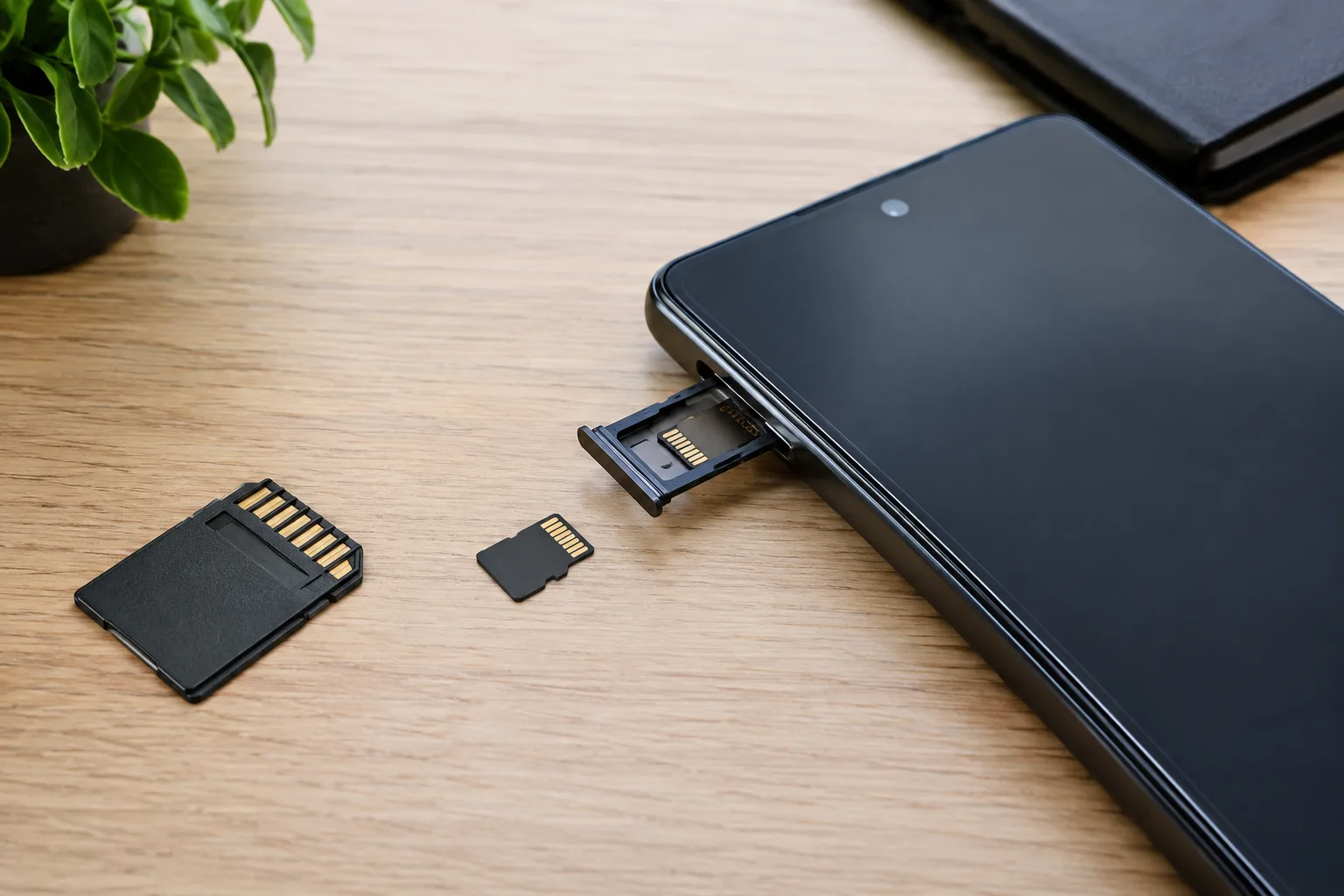
Bevor du eine microSD-Karte in dein Android-Gerät einsetzt, prüfst du zunächst, ob das Smartphone oder Tablet Speicherkarten unterstützt. Manche Geräte besitzen keinen Kartensteckplatz. Bei anderen liegt das Fach am Rand oder befindet sich im SIM-Karten-Schlitten. Die Angaben in der Bedienungsanleitung oder auf der Website des Herstellers zeigen dir, welche Kartenkapazität und welche Kartentypen unterstützt werden.
Schalte das Gerät vor dem Einsetzen möglichst aus. Öffne das Kartenfach mit dem passenden Werkzeug und lege die microSD-Karte entsprechend der Markierung ein. Nach dem Einschalten erkennt Android die Karte meist automatisch. Wird sie nicht erkannt, kann sie falsch eingesetzt, beschädigt oder mit dem Gerät nicht kompatibel sein. Auch eine nicht unterstützte Speicherkapazität kann Probleme verursachen.
Beim ersten Einrichten bietet Android je nach Version und Hersteller unterschiedliche Optionen an. Meist kannst du die Karte als portablen Speicher oder als internen beziehungsweise adaptierten Speicher formatieren. Durch das Formatieren werden alle Daten auf der Karte gelöscht. Sichere vorhandene Fotos, Videos und andere Dateien deshalb vorher auf einem Computer, in einer Cloud oder auf einem anderen Speichermedium.
| Verwendung | Geeignet für | Wichtige Hinweise |
|---|---|---|
| Portabler Speicher | Fotos, Videos, Musik und Dokumente | Die Karte kann meist leichter in anderen Geräten verwendet werden. Apps lassen sich in der Regel nicht vollständig darauf verschieben. |
| Interner oder adoptierter Speicher | Zusätzlicher Speicher für bestimmte Apps und persönliche Daten | Die Karte wird für dieses Gerät eingerichtet und häufig verschlüsselt. Eine Nutzung in anderen Geräten ist danach oft nicht ohne erneute Formatierung möglich. |
Portablen Speicher verwenden
Wählst du portablen Speicher, kannst du die Karte anschließend über die Dateien-App, die Galerie oder einen Dateimanager nutzen. Bei vielen Android-Geräten lässt sich in den Kameraeinstellungen festlegen, dass neue Fotos und Videos direkt auf der microSD-Karte gespeichert werden. Bereits vorhandene Dateien verschiebst du über die Dateien-App. Suche dazu den gewünschten Ordner aus, wähle die Dateien aus und tippe auf „Verschieben“ oder „Kopieren“. Die genaue Bezeichnung kann beispielsweise „Dateien“, „Eigene Dateien“ oder „Dateimanager“ lauten.
Internen oder adaptierten Speicher einrichten
Unterstützt dein Gerät diese Funktion, findest du sie häufig unter Einstellungen, Speicher und anschließend unter dem Eintrag für die SD-Karte. Dort kann eine Option wie „Als internen Speicher formatieren“ erscheinen. Android prüft die Karte und formatiert sie anschließend. Je nach System werden Daten übertragen oder du erhältst die Möglichkeit, Apps und Dateien später zu verschieben.
Diese Funktion ist nicht auf allen Android-Geräten verfügbar. Einige Hersteller bieten ausschließlich portablen Speicher an. Auch bei unterstützten Geräten können nicht alle Apps auf die Speicherkarte verschoben werden. Die Leistung hängt außerdem von der Geschwindigkeit der microSD-Karte ab. Das Verschieben großer Videos kann mehrere Minuten dauern. Währenddessen solltest du die Karte nicht entfernen und das Gerät möglichst nicht ausschalten.
Speicherkarte sicher auswerfen
Entferne eine verwendete Karte nicht einfach während des Betriebs. Öffne die Speichereinstellungen und wähle die microSD-Karte aus. Tippe anschließend auf „Auswerfen“, „Trennen“ oder „Deaktivieren“. Wenn diese Option nicht angezeigt wird, schalte das Gerät vollständig aus und entferne die Karte erst danach. Beim als interner Speicher eingerichteten Medium ist besondere Vorsicht nötig. Ein Entfernen kann dazu führen, dass Apps und Dateien nicht mehr verfügbar sind.
Fazit: Portabler Speicher eignet sich vor allem für Dateien, die du flexibel zwischen Geräten nutzen möchtest. Als interner oder adoptierter Speicher kann die Karte zusätzlichen Platz für Apps und Daten schaffen. Diese Möglichkeit hängt jedoch vom Android-Gerät und der verwendeten Software ab. Prüfe deshalb vor dem Formatieren die Einstellungen und sichere alle wichtigen Daten.




Welche Speicherart passt zu deiner Nutzung?
Ob du die microSD-Karte als portablen oder als internen Speicher einrichten solltest, hängt vor allem von deiner geplanten Nutzung ab. Beantworte dir dazu einige Leitfragen. So vermeidest du eine Einrichtung, die später nicht zu deinem Android-Gerät oder deinem Alltag passt.
Möchtest du die Karte in mehreren Geräten verwenden?
Wenn du Fotos, Videos, Musik oder Dokumente zwischen Smartphone, Tablet und Computer übertragen möchtest, ist portabler Speicher meist die passendere Wahl. Die Karte bleibt als eigenes Speichermedium verfügbar und lässt sich leichter in einem anderen Gerät lesen. Du kannst Dateien manuell verschieben oder kopieren. Auch ein Kartenleser am Computer ist in vielen Fällen möglich.
Beim internen oder adoptierten Speicher wird die microSD-Karte dagegen eng mit deinem Android-Gerät verbunden. Sie kann verschlüsselt werden und ist danach häufig nicht ohne Weiteres in einem anderen Gerät nutzbar. Ein späterer Wechsel kann dazu führen, dass die Karte erneut formatiert werden muss.
Sollen Apps auf der Karte gespeichert werden?
Wenn du zusätzlichen Platz für Apps und deren Daten brauchst, kann der interne beziehungsweise adoptierte Speicher sinnvoll sein. Voraussetzung ist, dass dein Smartphone diese Funktion unterstützt. Nicht jede App lässt sich verschieben. Außerdem sollte die Karte ausreichend schnell und zuverlässig sein. Eine langsame oder fehlerhafte Karte kann das Öffnen von Apps und den Zugriff auf Dateien verzögern.
Für persönliche Dateien reicht portabler Speicher oft aus. Fotos und Videos können je nach Kamera-App direkt auf der Karte landen. Auch vorhandene Dateien lassen sich über die Dateien-App verschieben. Eine schnelle microSD-Karte ist besonders bei großen Videoaufnahmen und häufigen Übertragungen hilfreich.
Wird die passende Option nicht angezeigt?
Fehlt in den Speichereinstellungen die Möglichkeit, die Karte als internen Speicher zu formatieren, unterstützt dein Gerät diese Funktion vermutlich nicht. Manche Hersteller blenden sie auch unter einer abweichenden Bezeichnung aus. Suche in den Einstellungen nach „SD-Karte“, „Speicher“ oder „Speicherplatz“. Eine Änderung per inoffizieller Anleitung ist nicht empfehlenswert, da sie zu Fehlern und Datenverlust führen kann.
Beachte außerdem, dass jede Formatierung die vorhandenen Daten löscht. Sichere die Karte vorher vollständig. Prüfe auch, ob die Karte wichtige Fotos oder Dokumente enthält, bevor du eine Speicherart auswählst.
Fazit: Portabler Speicher ist die bessere Wahl, wenn du Dateien flexibel zwischen mehreren Geräten nutzen möchtest. Interner oder adoptierter Speicher passt eher zu dir, wenn dauerhaft mehr Platz für Apps und Daten auf einem einzigen Android-Gerät benötigt wird. Die Option muss vom Gerät und von der Android-Version unterstützt werden. Bei Unsicherheit solltest du die Karte zunächst als portablen Speicher verwenden und wichtige Daten regelmäßig sichern.
Häufige Fragen zu microSD-Karten in Android-Geräten
Was ist der Unterschied zwischen portablem und internem Speicher?
Portabler Speicher ist vor allem für Fotos, Videos, Musik und Dokumente gedacht. Die Karte lässt sich meist leichter in anderen Geräten verwenden. Beim internen oder adoptierten Speicher wird die microSD-Karte stärker mit dem Android-Gerät verbunden. Diese Option kann zusätzlichen Platz für Apps und Daten schaffen, wird aber nicht von jedem Hersteller und jeder Android-Version unterstützt.
Kann ich Apps auf der Speicherkarte installieren?
Das hängt vom Smartphone, der Android-Version und der jeweiligen App ab. Einige Geräte erlauben es, die Karte als internen Speicher einzurichten und bestimmte Apps dorthin zu verschieben. Bei portablem Speicher lassen sich Apps meistens nicht vollständig auf der Karte installieren. Auch bei unterstützten Geräten bleiben manche Apps oder Teile ihrer Daten im internen Speicher.
Muss die microSD-Karte vor der Verwendung formatiert werden?
Eine neue Karte kann Android häufig direkt erkennen, doch manchmal ist eine Formatierung erforderlich. Wenn du die Karte als internen Speicher einrichtest, wird sie in der Regel formatiert. Dabei werden alle vorhandenen Daten gelöscht. Sichere Fotos, Videos und andere wichtige Dateien deshalb vorher auf einem Computer, in einer Cloud oder auf einem anderen Speichermedium.
Kann ich die Speicherkarte in mehreren Geräten verwenden?
Als portabler Speicher lässt sich eine microSD-Karte oft in mehreren kompatiblen Geräten nutzen. Das gilt zum Beispiel für den Austausch von Fotos und Dokumenten zwischen Smartphone, Tablet und Computer. Wurde die Karte als interner oder adoptierter Speicher eingerichtet, ist sie häufig an das ursprüngliche Gerät gebunden oder verschlüsselt. Ein Wechsel kann dann eine erneute Formatierung und damit den Verlust der gespeicherten Daten erfordern.
Wie entferne ich die Karte sicher und was mache ich bei einer Erkennung?
Öffne die Speichereinstellungen und wähle die microSD-Karte aus. Tippe anschließend auf „Auswerfen“, „Trennen“ oder „Deaktivieren“, wobei die Bezeichnung je nach Hersteller abweichen kann. Wird die Karte nicht erkannt, prüfe zuerst den Sitz im Kartenfach und starte das Gerät neu. Bleibt das Problem bestehen, können eine beschädigte Karte, ein verschmutzter Kontakt oder eine nicht unterstützte Kapazität die Ursache sein.
Grundlagen zu microSD-Karten und Speicherarten
Eine microSD-Karte ist ein kleines Speichermedium für Smartphones, Tablets und andere kompatible Geräte. Darauf lassen sich zum Beispiel Fotos, Videos, Musik und Dokumente speichern. Sie wird in einen passenden Kartensteckplatz eingesetzt. Manche Geräte verwenden dafür ein gemeinsames Fach für SIM-Karte und microSD-Karte. Andere Smartphones verzichten vollständig auf einen solchen Steckplatz.
Interner, portabler und adoptierter Speicher
Der interne Speicher befindet sich fest im Smartphone. Android nutzt ihn für das Betriebssystem, Apps und persönliche Daten. Als portabler Speicher bleibt eine microSD-Karte ein eigenständiges Medium. Du kannst Dateien darauf speichern und sie meist auch in einem anderen kompatiblen Gerät verwenden.
Beim adoptierten Speicher wird die Karte als Erweiterung des internen Speichers eingerichtet. Android kann dann je nach Gerät bestimmte Apps und Daten darauf ablegen. Die Bezeichnung „interner Speicher“ wird bei manchen Herstellern ebenfalls verwendet. Diese Funktion ist nicht auf allen Geräten verfügbar.
Warum Formatierung und Verschlüsselung wichtig sind
Beim Formatieren richtet Android die Speicherkarte für die vorgesehene Verwendung ein. Dabei werden alle vorhandenen Daten gelöscht. Wird die Karte als interner oder adoptierter Speicher verwendet, verschlüsselt das System sie häufig. Verschlüsselung bedeutet, dass die Daten ohne das zugehörige Gerät oder die passende Systemumgebung nicht einfach gelesen werden können. Dadurch sind persönliche Dateien besser geschützt.
Deshalb ist eine solche Karte oft an das ursprüngliche Smartphone gebunden. Nach dem Einsetzen in ein anderes Gerät kann sie als unlesbar erscheinen. Eine erneute Formatierung würde sie wieder nutzbar machen, löscht aber normalerweise alle darauf gespeicherten Daten.
Geschwindigkeit und Speicherkapazität
Die Lese- und Schreibgeschwindigkeit beeinflusst, wie schnell Android Dateien öffnet, speichert oder verschiebt. Für einfache Fotos und Dokumente genügt häufig eine normale Karte. Große Videoaufnahmen und die Nutzung als interner Speicher stellen höhere Anforderungen. Eine langsame Karte kann dann zu längeren Ladezeiten führen.
Die Speicherkapazität gibt an, wie viele Daten auf die Karte passen. Eine größere Karte ist nicht automatisch mit jedem Gerät kompatibel. Smartphone und Android-Version können bestimmte Kapazitätsgrenzen oder Kartentypen voraussetzen. Auch die Geschwindigkeit und die unterstützte Speicherart können begrenzt sein.
Backups bleiben wichtig. Eine microSD-Karte kann beschädigt werden, verloren gehen oder plötzlich nicht mehr erkannt werden. Sichere wichtige Fotos, Videos und Dokumente deshalb zusätzlich auf einem Computer, einem externen Speichermedium oder in einem geeigneten Cloud-Dienst.
Häufige Probleme mit microSD-Karten lösen
Wenn Android eine microSD-Karte nicht richtig einrichtet oder im Alltag Fehler anzeigt, liegt die Ursache nicht immer bei der Karte selbst. Auch ein falscher Sitz, eine nicht unterstützte Kapazität oder eine Einschränkung der Android-Version kommen infrage. Prüfe zunächst die einfachen Ursachen und sichere wichtige Daten, bevor du die Karte formatierst.
| Problem | Mögliche Ursache | Sichere Lösung |
|---|---|---|
| Die Karte wird nicht erkannt | Die microSD-Karte sitzt nicht richtig, die Kontakte sind verschmutzt oder das Gerät unterstützt die Karte nicht. | Schalte das Smartphone aus und prüfe den Sitz im Kartenfach. Setze die Karte anschließend erneut ein und starte das Gerät. Teste sie bei Bedarf in einem anderen kompatiblen Gerät oder mit einem Kartenleser. Wird sie auch dort nicht erkannt, kann sie beschädigt sein. |
| Android meldet eine beschädigte oder inkompatible Karte | Das Dateisystem ist fehlerhaft oder die Karte beziehungsweise ihre Kapazität wird vom Gerät nicht unterstützt. | Prüfe zuerst die Daten auf einem Computer oder in einem anderen Gerät. Wenn die Karte dort noch lesbar ist, erstelle ein Backup. Erst danach kommt eine Formatierung infrage. Sie löscht normalerweise alle Daten auf der Karte. Prüfe außerdem die Angaben des Geräteherstellers zur maximalen Kapazität und zu unterstützten Kartentypen. |
| Die Option für internen Speicher fehlt | Das Smartphone, die Android-Version oder die Benutzeroberfläche des Herstellers unterstützt keinen adaptierten Speicher. | Suche in den Einstellungen unter „Speicher“, „SD-Karte“ oder einer ähnlichen Bezeichnung. Fehlt die Option weiterhin, kannst du die Karte wahrscheinlich nur als portablen Speicher verwenden. Ändere keine Systemeinstellungen mit inoffiziellen Anleitungen, da dadurch Fehler und Datenverlust entstehen können. |
| Es steht weniger Speicherplatz zur Verfügung als erwartet | Ein Teil der Kapazität wird vom Dateisystem benötigt. Bei internem Speicher können zusätzlich Systemdaten oder verschobene Apps Platz belegen. | Öffne die Speicherübersicht und prüfe, welche Dateien und Apps den Platz belegen. Lösche keine unbekannten Systemdateien. Bei einer auffällig großen Abweichung kannst du die Karte sichern und anschließend neu formatieren. Auch dabei gehen alle gespeicherten Daten verloren. |
| Dateien werden sehr langsam übertragen oder die Karte funktioniert nach einem Gerätewechsel nicht | Die Karte ist langsam, fehlerhaft oder als interner Speicher an das ursprüngliche Gerät gebunden. | Vermeide während der Übertragung das Entfernen der Karte und teste sie mit einem anderen Kartenleser. Bei großen Videos sind längere Übertragungszeiten normal. Wurde die Karte als interner Speicher eingerichtet, kann sie in einem anderen Gerät verschlüsselt und nicht lesbar sein. Sichere die Daten möglichst auf dem ursprünglichen Gerät, bevor du über eine erneute Formatierung nachdenkst. |
Wichtig: Eine Formatierung ist häufig eine Lösung bei beschädigten oder falsch eingerichteten Karten, löscht aber die darauf gespeicherten Daten. Erstelle deshalb zuerst ein vollständiges Backup. Wenn die Karte in mehreren kompatiblen Geräten nicht erkannt wird oder wiederholt Fehler verursacht, solltest du sie nicht mehr für wichtige Daten verwenden.
Häufige Fehler bei der Nutzung von microSD-Karten vermeiden
Eine inkompatible oder zu langsame Karte kaufen
Nicht jede microSD-Karte passt zu jedem Android-Smartphone oder Tablet. Geräte können eine maximale Speicherkapazität oder bestimmte Kartentypen voraussetzen. Eine langsame Karte kann außerdem zu langen Ladezeiten, verzögerten Fotoaufnahmen oder Problemen bei Videoaufnahmen führen. Prüfe deshalb vor dem Kauf die Angaben des Herstellers. Achte bei anspruchsvoller Nutzung zusätzlich auf eine passende Geschwindigkeitsklasse und kaufe die Karte bei einem seriösen Händler.
Die Karte ohne Backup formatieren
Beim Formatieren werden die vorhandenen Daten auf der microSD-Karte in der Regel gelöscht. Das gilt auch dann, wenn Android die Karte als beschädigt meldet oder sie als internen Speicher eingerichtet werden soll. Sichere Fotos, Videos, Dokumente und andere wichtige Dateien daher vorher auf einem Computer, einem externen Speichermedium oder in einem Cloud-Dienst. Erst wenn die Sicherung überprüft wurde, solltest du die Formatierung bestätigen.
Die Speicherkarte während eines Schreibvorgangs entfernen
Wird die Karte entfernt, während Android Daten darauf speichert, können Dateien beschädigt werden. Im ungünstigen Fall entstehen Fehler im Dateisystem und die Karte wird anschließend nicht mehr erkannt. Beende deshalb laufende Übertragungen und schließe Apps, die auf die Karte zugreifen. Nutze anschließend in den Speichereinstellungen die Funktion „Auswerfen“, „Trennen“ oder „Deaktivieren“. Die genaue Bezeichnung hängt von der Android-Version und vom Hersteller ab.
Portablen und internen Speicher verwechseln
Als portabler Speicher eignet sich die Karte vor allem für Dateien, die du in mehreren Geräten verwenden möchtest. Als interner oder adoptierter Speicher wird sie stärker an das Android-Gerät gebunden. Ein späterer Wechsel kann dann eine erneute Formatierung erfordern. Informiere dich deshalb vor der Einrichtung über die Folgen. Fehlt die Option für internen Speicher, unterstützt dein Gerät diese Funktion vermutlich nicht.
Wichtige Daten nur auf der microSD-Karte speichern
Auch eine hochwertige Speicherkarte kann ausfallen, verloren gehen oder plötzlich nicht mehr lesbar sein. Bewahre wichtige Daten deshalb nicht ausschließlich darauf auf. Aktiviere regelmäßige Sicherungen für Fotos und andere persönliche Dateien. So bleibt eine zusätzliche Kopie verfügbar, wenn die Karte beschädigt wird oder das Android-Gerät sie nicht mehr erkennt.
Dieser Artikel ist Teil unseres Schwerpunkt-Themas:
Wenn Du noch mehr erfahren möchtest…
Wer schreibt hier?