
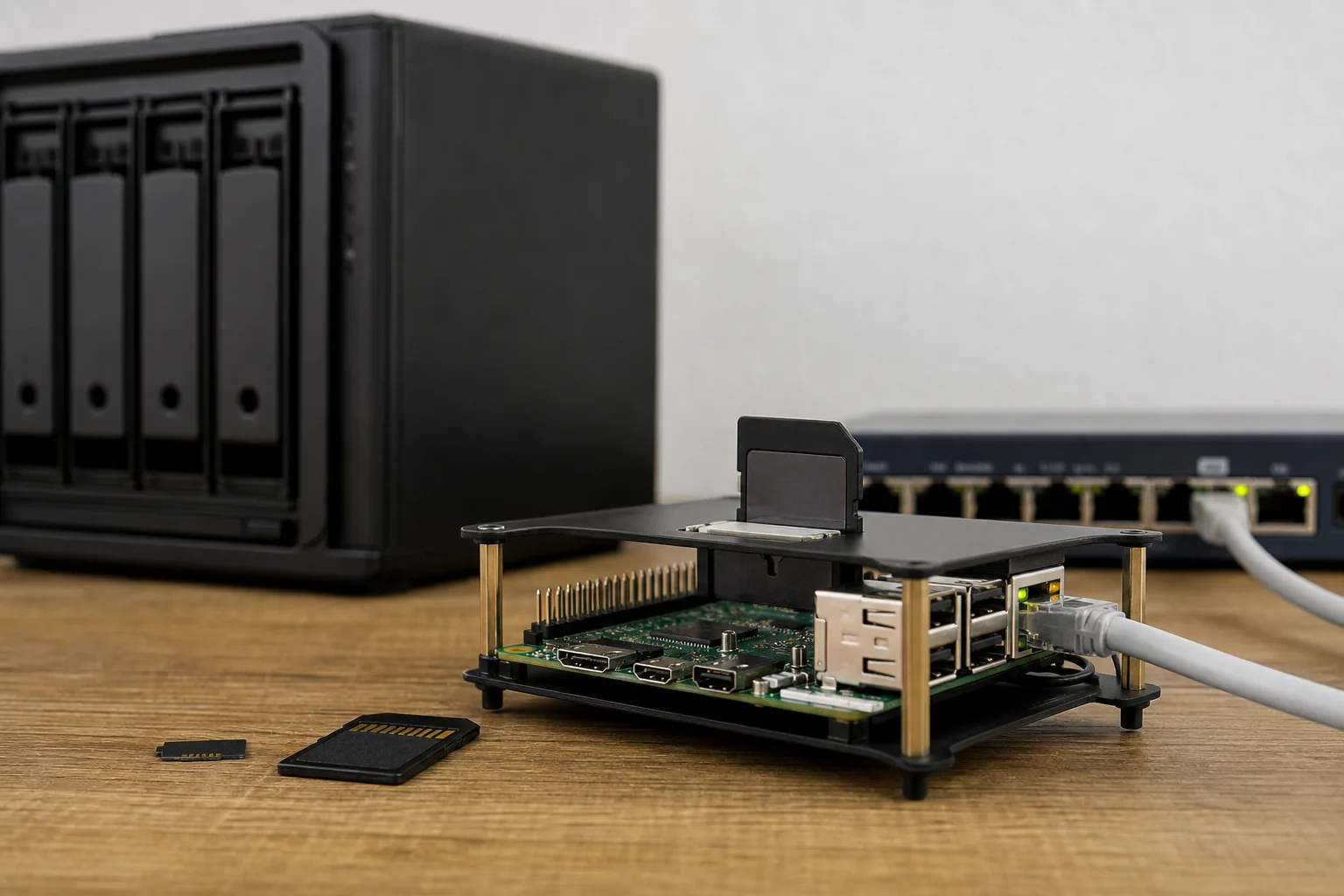
Du suchst nach einer günstigen Lösung für zentrale Dateifreigaben im Heimnetz und möchtest dafür nicht gleich einen großen NAS-Server kaufen. Vielleicht liegt bei dir schon ein kleiner Einplatinenrechner herum. Dazu kommt eine Speicherkarte, und schon wirkt der Einstieg in ein DIY-NAS machbar. Genau an diesem Punkt stehen viele Einsteiger. Die Idee klingt simpel. Dateien im Netzwerk bereitstellen. Musik, Fotos oder Videos auf mehrere Geräte streamen. Und das Ganze möglichst sparsam und leise.
In der Praxis tauchen aber schnell Fragen auf. Wie zuverlässig ist eine SD-Karte im Dauerbetrieb? Reicht die Geschwindigkeit für Netzwerkfreigaben oder Medienstreaming aus? Wie richtest du Samba für Windows- und Linux-Zugriffe ein? Und wann lohnt sich zusätzlich ein DLNA– oder Medienserver? Gerade bei Speicherkarten spielt auch die Haltbarkeit eine große Rolle, denn häufige Schreibzugriffe können sie schneller verschleißen lassen als eine SSD oder Festplatte.
Genau dabei hilft dir dieser Artikel. Du erfährst, welche Hardware sich für ein kleines NAS mit Speicherkarte eignet, wie du die Netzwerkfreigabe einrichtest und worauf du bei einem Medienserver achten solltest. Dazu kommen praktische Hinweise zu Backups, Wartung und sinnvollen Grenzen eines solchen Systems. So kannst du am Ende besser einschätzen, ob ein SD-Karten-NAS für dein Vorhaben passt und wie du es möglichst stabil betreibst. Im Hauptteil gehen wir Schritt für Schritt durch die Auswahl, die Einrichtung und die wichtigsten Sicherheits- und Pflegepunkte.
Speicherkarte oder Alternative. Was sich für ein DIY-NAS wirklich lohnt
Wenn du ein DIY-NAS aufbauen willst, ist die Speicherkarte oft der erste Gedanke. Sie ist günstig, klein und schnell verfügbar. Für ein sehr leichtes System kann das funktionieren, etwa für eine schlanke Netzfreigabe oder einen Medienserver mit wenig Schreiblast. Sobald dein System aber regelmäßig Daten schreibt, Protokolle anlegt oder mehrere Nutzer gleichzeitig zugreifen, stößt eine SD-Karte schneller an Grenzen. Genau deshalb lohnt sich der Vergleich mit Alternativen wie USB-SSD, externer HDD oder einer Netzwerk-SSD.
Wichtig ist dabei nicht nur der Speicher selbst, sondern auch die Hardware drumherum. Ein Raspberry Pi ist für viele der Einstieg, weil er günstig, stromsparend und gut dokumentiert ist. Andere SBCs können mehr Anschlüsse oder mehr Leistung bieten. Eine fertige NAS-Box ist meist teurer, dafür aber auf Dauerbetrieb und einfache Verwaltung ausgelegt. Je nach Ziel kann also die beste Lösung sehr unterschiedlich aussehen. Für Samba und DLNA sind die meisten dieser Systeme geeignet. Entscheidend sind eher Stabilität, Anschlussart und die Schreiblast im Alltag.
| Kriterium | Speicherkarte | USB-SSD | Externe HDD | Netzwerk-SSD |
|---|---|---|---|---|
| Langlebigkeit | Eher schwach bei vielen Schreibzugriffen | Gut, deutlich robuster als SD-Karten | Solide, aber mechanisch empfindlicher | Gut bis sehr gut, je nach Modell |
| Geschwindigkeit | Begrenzt, oft Flaschenhals im System | Deutlich schneller und alltagstauglich | Gut bei großen Dateien, langsamer bei vielen kleinen | Sehr gut, aber vom Netzwerk abhängig |
| Kosten | Sehr günstig | Mittlere Kosten | Oft günstig pro Terabyte | Am teuersten |
| Energieverbrauch | Sehr niedrig | Niedrig | Höher als SSD | Meist höher als lokale Laufwerke |
| Kompatibilität mit Samba/DLNA | Technisch möglich, aber nur für leichte Nutzung sinnvoll | Sehr gut | Sehr gut | Sehr gut |
| Geeignete SD-Klassen | A1 oder A2, besser UHS-I. UHS-II bringt in vielen SBCs kaum Vorteil | Nicht relevant | Nicht relevant | Nicht relevant |
| Typische Empfehlung | Nur für kleine, sparsame Setups | Sehr gute Allround-Lösung | Gut für große Datenmengen | Gut, wenn Netzwerkleistung wichtig ist |
Welche Hardware passt zu welchem Einsatzzweck?
Ein Raspberry Pi reicht für ein kleines NAS oft aus, wenn du vor allem einzelne Freigaben, Backups im kleinen Rahmen oder einen einfachen Medienserver planst. Nutze dabei nach Möglichkeit eine hochwertige A1– oder A2-Karte von einem bekannten Hersteller. UHS-I ist für viele Projekte sinnvoll, weil die meisten SBCs ohnehin nicht mehr herausholen. UHS-II ist nur dann interessant, wenn deine Hardware den Standard auch wirklich unterstützt.
Wenn du mehr Zuverlässigkeit willst, ist eine USB-SSD meist die bessere Wahl. Sie ist schneller, besser für häufige Schreibzugriffe geeignet und im Betrieb meist unkompliziert. Eine externe HDD ist attraktiv, wenn du viel Speicherplatz für wenig Geld brauchst. Für häufige Zugriffe oder ruhigen Dauerbetrieb ist sie aber nicht so angenehm wie eine SSD. Eine NAS-Box ist schließlich die komfortabelste, aber auch teuerste Lösung. Sie lohnt sich vor allem dann, wenn du ein fertiges System mit mehr Reserven und weniger Bastelaufwand suchst.
Kurz gesagt: Die Speicherkarte ist praktisch für einfache, sparsame Lösungen. Für alles, was dauerhaft laufen soll, ist eine SSD meistens die bessere Basis. Wenn du viele Daten und mehr Komfort willst, führt an einer NAS-Box oder einer starken SBC-Lösung oft kein Weg vorbei.


DIY-NAS mit Speicherkarte einrichten und als Netzwerkfreigabe sowie Medienserver nutzen
Für ein kleines Heim-NAS kannst du mit einer Speicherkarte starten, wenn du die Erwartungen realistisch hältst. Für Dokumente, ein paar Fotos und einen schlanken Medienserver reicht das oft aus. Wichtig ist, dass du das System sauber aufsetzt. So verhinderst du unnötige Schreibzugriffe und machst den Betrieb stabiler. Im Alltag zählen vor allem ein sparsames Dateisystem, klare Rechte und eine einfache Freigabe über Samba. Für Medien im Heimnetz kommt dann ein leichter Server wie MiniDLNA oder, wenn die Hardware genug Reserven hat, eine abgespeckte Plex- oder Emby-Installation dazu.
- Speicherkarte vorbereiten und Betriebssystem installieren
Nutze eine hochwertige Karte mit A1 oder A2 und am besten UHS-I. Für den Start ist ein schlankes Linux wie Raspberry Pi OS Lite sinnvoll. Schreibe das Image mit einem Werkzeug wie Raspberry Pi Imager auf die Karte und boote das System einmal durch. Warnung: Billige Karten fallen im Dauerbetrieb häufiger aus. Das ist bei einem NAS besonders ärgerlich. - Speicherplatz prüfen und partitionieren
Wenn du die Karte neu einrichtest, reicht meist eine einzige Partition für das System und die Freigaben. Bei sehr kleinen Karten solltest du unnötige Systemdaten vermeiden. Prüfe mitlsblkdie Gerätenamen. Mitfdiskoderpartedkannst du die Partition anpassen. Für Einsteiger ist eine einfache Struktur meist besser als mehrere komplexe Partitionen. - Passendes Dateisystem wählen
Für eine Speicherkarte ist ext4 die sichere Standardwahl. Es ist gut unterstützt und robust. Formatiere die Partition zum Beispiel mitmkfs.ext4 /dev/mmcblk0p1. Vermeide unnötig aggressive Schreiboptionen. Ein Dateisystem wie btrfs kann interessant sein, wenn du Snapshots brauchst. Für den Einstieg ist ext4 aber einfacher und oft genügsamer. - Mount-Optionen sparsam setzen
Trage die Karte in/etc/fstabein und nutze sinnvolle Optionen. Ein Beispiel istdefaults,noatime.noatimereduziert Schreibzugriffe, weil nicht bei jedem Lesen ein Zugriffszeitstempel geschrieben wird. Das schont die Speicherkarte. Achte darauf, dass die Partition beim Start zuverlässig eingebunden wird. Ein Fehler hier kann das System unbrauchbar machen. - Samba installieren und Freigabe anlegen
Installiere Samba mitsudo apt install samba. Danach legst du eine Freigabe in/etc/samba/smb.confan. Ein einfaches Beispiel sieht so aus:[daten],path=/srv/daten,browseable=yes,read only=no,guest ok=no. Danach vergibst du mitsudo smbpasswd -a deinbenutzerein Samba-Passwort. Wichtig: Setze die Dateirechte sauber, damit nur der richtige Nutzer schreiben darf. - Freigaberechte und Nutzer sauber setzen
Lege einen eigenen Nutzer für die Freigabe an. Dann gibst du das Verzeichnis mitchown -R benutzer:benutzer /srv/datenfrei. Nutzechmodmit Bedacht. Zu offene Rechte sind im Heimnetz oft unnötig. Für mehrere Geräte im Haushalt kann eine Gruppe sinnvoll sein, damit alle Berechtigten auf dieselben Daten zugreifen. - Medienserver einrichten
Für einfache Streams reicht MiniDLNA oft aus. Installiere es mitsudo apt install minidlnaund trage deine Medienordner in der Konfiguration ein, zum Beispiel untermedia_dir=/srv/media. Starte den Dienst neu und lasse die Medienbank neu einlesen. Wenn du lieber eine Oberfläche und mehr Funktionen willst, kannst du Emby oder Plex verwenden. Prüfe aber vorher, ob die Hardware genug Leistung hat. - Indexierung und Wartung kontrollieren
Ein Medienserver liest regelmäßig Metadaten ein. Das kostet Schreibzugriffe und kann auf einer Speicherkarte problematisch sein. Halte die Medienbibliothek deshalb überschaubar. Deaktiviere unnötige Zusatzfunktionen und prüfe Logs nur bei Bedarf. Für wichtige Daten solltest du immer ein Backup auf einem zweiten Datenträger haben. Ein NAS auf SD-Karte ist praktisch, aber nicht dein einziges Speicherziel.
Wenn alles läuft, testest du die Freigabe von einem PC oder Smartphone aus. Greife per Netzwerk auf den Ordner zu und prüfe, ob Dateien lesbar und schreibbar sind. Danach kannst du einen Film oder Musikordner im Medienserver öffnen und die Wiedergabe testen. Falls Zugriffe langsam sind oder der Server instabil wirkt, ist das oft ein Zeichen dafür, dass die Speicherkarte an ihre Grenzen kommt. Dann lohnt sich der Umstieg auf eine USB-SSD oder ein anderes Speichermedium.
Typische Probleme beim DIY-NAS mit Speicherkarte und was du dagegen tun kannst
Ein DIY-NAS auf Speicherkarte kann gut funktionieren, solange du seine Grenzen kennst. Viele Fehler entstehen nicht durch Samba oder den Medienserver selbst, sondern durch die Kombination aus hoher Schreiblast, knapper Hardware und einer Karte, die für Dauerbetrieb nicht ideal ist. Wenn etwas hakt, hilft meist ein klarer Blick auf Ursache und Lösung. Die folgende Übersicht zeigt dir die häufigsten Probleme und was du konkret tun kannst.
| Problem | Mögliche Ursache | Konkrete Lösung oder Workaround |
|---|---|---|
| SD-Karte wird zu schnell abgenutzt | Zu viele Schreibzugriffe durch Logs, Indexierung oder dauernde Metadatenänderungen | noatime setzen, Logs klein halten, Medienserver-Scans reduzieren und wenn möglich auf USB-SSD umsteigen |
| Langsame Übertragungsraten im Netzwerk | Speicherkarte bremst, schwacher Kartenleser oder langsame WLAN-Verbindung | LAN statt WLAN nutzen, hochwertige A1- oder A2-Karte verwenden, bei Bedarf auf USB-SSD wechseln |
| Dateisystemfehler oder unerwartete Reboots | Stromausfall, instabile Karte oder unsauberes Herunterfahren | Sauberes Shutdown-Verhalten sicherstellen, Netzteil prüfen, Dateisystem mit fsck kontrollieren und regelmäßig Backups anlegen |
| Berechtigungen funktionieren nicht | Falsche Besitzer, Gruppen oder Samba-Konfiguration | chown und chmod prüfen, Samba-Benutzer neu setzen, Freigabepfad und Rechte in smb.conf kontrollieren |
| Medienserver zeigt keine Dateien an | Falscher Ordner, Indexierung fehlt oder Dienst läuft nicht sauber | Pfad in der Konfiguration prüfen, Dienst neu starten, Medienbank neu einlesen lassen und Logdateien kontrollieren |
| System wird nach längerer Laufzeit instabil | Karte verschleißt oder Speicherplatz ist zu knapp | Freien Speicher prüfen, unnötige Daten löschen, Karte tauschen und das System auf ein robusteres Laufwerk migrieren |
Wenn dein DIY-NAS Probleme macht, starte mit den einfachen Punkten: Stromversorgung, Speicherplatz, Rechte und Kartenqualität. In vielen Fällen lässt sich die Ursache schnell eingrenzen. Wichtig ist aber vor allem ein aktuelles Backup. Eine Speicherkarte kann ohne Vorwarnung ausfallen. Wenn das passiert, ist ein sauberer Austausch oft die beste Lösung. Für wichtige Daten sollte ein SD-Karten-NAS deshalb nie die einzige Kopie sein.


Häufige Fragen zum DIY-NAS mit Speicherkarte
Reicht eine Speicherkarte für ein NAS im Heimnetz?
Ja, aber nur für einfache Einsatzzwecke. Eine Speicherkarte kann für kleine Netzwerkfreigaben, einzelne Backups oder einen leichten Medienserver ausreichen. Wenn viele Dateien geschrieben werden oder mehrere Geräte gleichzeitig zugreifen, ist eine USB-SSD meist die bessere Wahl. Für ein produktives System mit wichtigen Daten solltest du die Speicherkarte eher als Übergangslösung sehen.
Wie zuverlässig ist eine SD-Karte im Dauerbetrieb?
Das hängt stark von der Qualität der Karte und der Schreiblast ab. Hochwertige Karten mit A1 oder A2 sind besser geeignet als Billigmodelle, aber auch sie sind nicht für viele Schreibzugriffe gemacht. Logs, Datenbanken und Medienindexierung belasten die Karte zusätzlich. Mit noatime, wenig Hintergrundschreibzugriffen und sauberen Shutdowns hält sie länger, aber ein Ausfall bleibt möglich.
Welches Dateisystem ist für ein DIY-NAS mit Speicherkarte sinnvoll?
Für die meisten Einsteiger ist ext4 die beste Wahl. Es ist stabil, weit verbreitet und lässt sich einfach warten. Mit einer sparsamen Mount-Option wie noatime reduzierst du unnötige Schreibzugriffe. Wenn du spezielle Funktionen wie Snapshots brauchst, kannst du auch andere Dateisysteme prüfen, aber für den Anfang ist ext4 meist die sichere Lösung.
Wie sichere ich meine Daten am besten?
Die wichtigste Regel lautet: Nie nur auf eine Speicherkarte vertrauen. Lege regelmäßig ein Backup auf ein zweites Laufwerk, eine externe Festplatte oder ein anderes NAS an. Für wichtige Dateien ist eine einfache 3-2-1-Strategie sinnvoll. Das bedeutet drei Kopien auf zwei verschiedenen Medien, davon eine außerhalb des Geräts.
Welche Alternative ist besser als ein Medienserver auf Speicherkarte?
Wenn du Filme, Musik oder Fotos regelmäßig streamen willst, ist eine SSD meist die bessere Basis. Sie ist schneller, robuster und besser für Indexierung und Metadaten geeignet. MiniDLNA ist für einfache Anforderungen oft genug, während Plex oder Emby mehr Komfort bieten, aber auch mehr Ressourcen brauchen. Für ein dauerhaft stabiles System lohnt sich deshalb oft der Wechsel von SD-Karte auf SSD oder eine fertige NAS-Box.
So bleibt dein DIY-NAS mit Speicherkarte möglichst stabil
Backups fest einplanen
Ein NAS mit Speicherkarte ist praktisch, aber nicht als alleinige Datensicherung gedacht. Lege wichtige Dateien regelmäßig auf ein zweites Laufwerk oder in einen anderen Speicherort im Netzwerk. Am einfachsten sind automatische Syncs mit rsync oder einer Backup-Software, die du einmal einrichtest und dann laufen lässt.
SD-Karte regelmäßig prüfen
Die Gesundheit der Karte solltest du nicht dem Zufall überlassen. Schau dir gelegentlich Logdateien an und prüfe mit Tools wie smartctl oder passenden Hersteller-Tools, ob Fehler auftreten oder die Karte langsamer wird. Wenn du ungewöhnliche Abstürze, Schreibfehler oder starke Verzögerungen bemerkst, ist ein Austausch oft die bessere Entscheidung.
Temperatur und Stromversorgung im Blick behalten
Ein kleiner Rechner läuft zwar sparsam, kann aber bei schlechter Belüftung trotzdem warm werden. Stelle das Gerät so auf, dass Luft zirkulieren kann, und vermeide geschlossene, enge Gehäuse ohne Kühlung. Ein stabiles Netzteil ist genauso wichtig. Viele Probleme mit Dateisystemfehlern entstehen durch kurze Spannungseinbrüche oder unerwartete Neustarts.
Schreibzugriffe reduzieren
Je weniger unnötig auf die Speicherkarte geschrieben wird, desto besser. Nutze noatime, halte Logdateien klein und reduziere Medien-Scans auf ein sinnvolles Maß. Wenn du oft Dateien änderst oder neue Medien hinzufügst, kann ein geplanter Sync in festen Abständen schon reichen, statt dauerhaft zu schreiben.
Austausch nicht zu lange hinauszögern
Auch gute Karten sind Verschleißteile. Wenn dein NAS dauerhaft läuft, plane lieber einen vorbeugenden Austausch ein, statt auf den Totalausfall zu warten. Für wichtige Daten ist es klüger, die Karte nach ersten Warnzeichen oder nach einigen Jahren im Dauerbetrieb zu ersetzen.

Wie viel Zeit und Geld du für ein DIY-NAS mit Speicherkarte einplanen solltest
Ein kleines NAS auf Basis einer Speicherkarte ist meist kein teures Projekt. Trotzdem solltest du den Aufwand nicht zu knapp kalkulieren. Der Preis hängt stark davon ab, ob du nur eine einfache Netzfreigabe baust oder gleich ein stabileres System mit Backup, Gehäuse und zusätzlichem Speicher planst. Auch die Zeit für Einrichtung und Tests wird oft unterschätzt. Gerade bei Samba, Medienserver und Rechteeinstellungen lohnt sich ein genauer Blick auf die Planung.
Zeitaufwand
Für die Beschaffung der Teile kannst du je nach Verfügbarkeit 1 bis 3 Stunden einplanen. Die eigentliche Einrichtung eines einfachen Systems dauert meist 2 bis 5 Stunden, wenn du bereits etwas Linux-Erfahrung hast. Darin enthalten sind Betriebssystem, Grundkonfiguration, Samba-Freigabe und ein erster Test des Medienservers. Wenn du zusätzlich Rechte, Mount-Optionen, automatisierte Backups und Fehlerprüfung sauber einrichtest, kann der Gesamtaufwand eher bei 5 bis 8 Stunden liegen. Für Einsteiger ist es sinnvoll, noch etwas Puffer einzuplanen, weil kleine Konfigurationsfehler oft Zeit kosten.
Kostenaufwand
Bei den Hardwarekosten gibt es eine breite Spanne. Eine gute SD-Karte mit 32 bis 64 GB in A1 oder A2 kostet oft etwa 8 bis 25 Euro. Für 128 GB oder 256 GB musst du eher mit 15 bis 40 Euro rechnen. Ein Raspberry Pi oder ein vergleichbarer SBC liegt je nach Modell meist zwischen 40 und 90 Euro. Dazu kommen Gehäuse und Netzteil mit etwa 15 bis 35 Euro. Wenn du zusätzlich ein Backup-Medium wie eine USB-SSD oder externe HDD einplanst, solltest du grob 40 bis 100 Euro oder mehr einkalkulieren. Im einfachen Low-Budget-Fall kommst du damit auf etwa 70 bis 100 Euro. Ein solideres Setup liegt eher bei 120 bis 180 Euro. Mit Backup-Medium und besserer Hardware kann das Budget auch Richtung 200 Euro gehen.
Bei den laufenden Kosten ist der Stromverbrauch meist überschaubar. Ein sparsamer SBC mit Speicherkarte liegt im Dauerbetrieb oft nur bei wenigen Euro im Monat. Wenn du zusätzlich Cloud-Backups nutzt, können monatliche Gebühren dazukommen. Für ein Heimprojekt ist das aber optional. Realistisch ist also: niedriges Budget für den Start, mittlerer Aufwand für ein stabiles System und etwas mehr Geld, wenn du Sicherheit und Komfort ernst nimmst.
Dieser Artikel ist Teil unseres Schwerpunkt-Themas:
Wenn Du noch mehr erfahren möchtest…

Wer schreibt hier?
