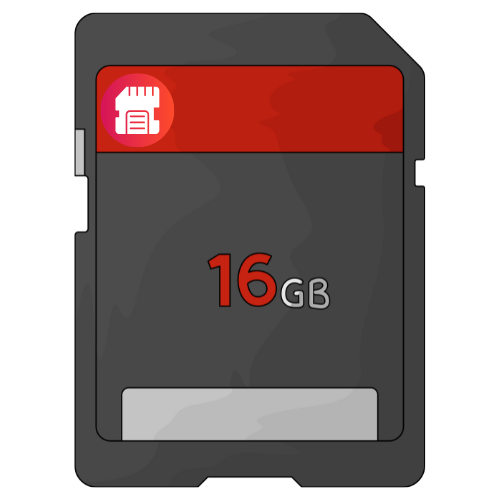
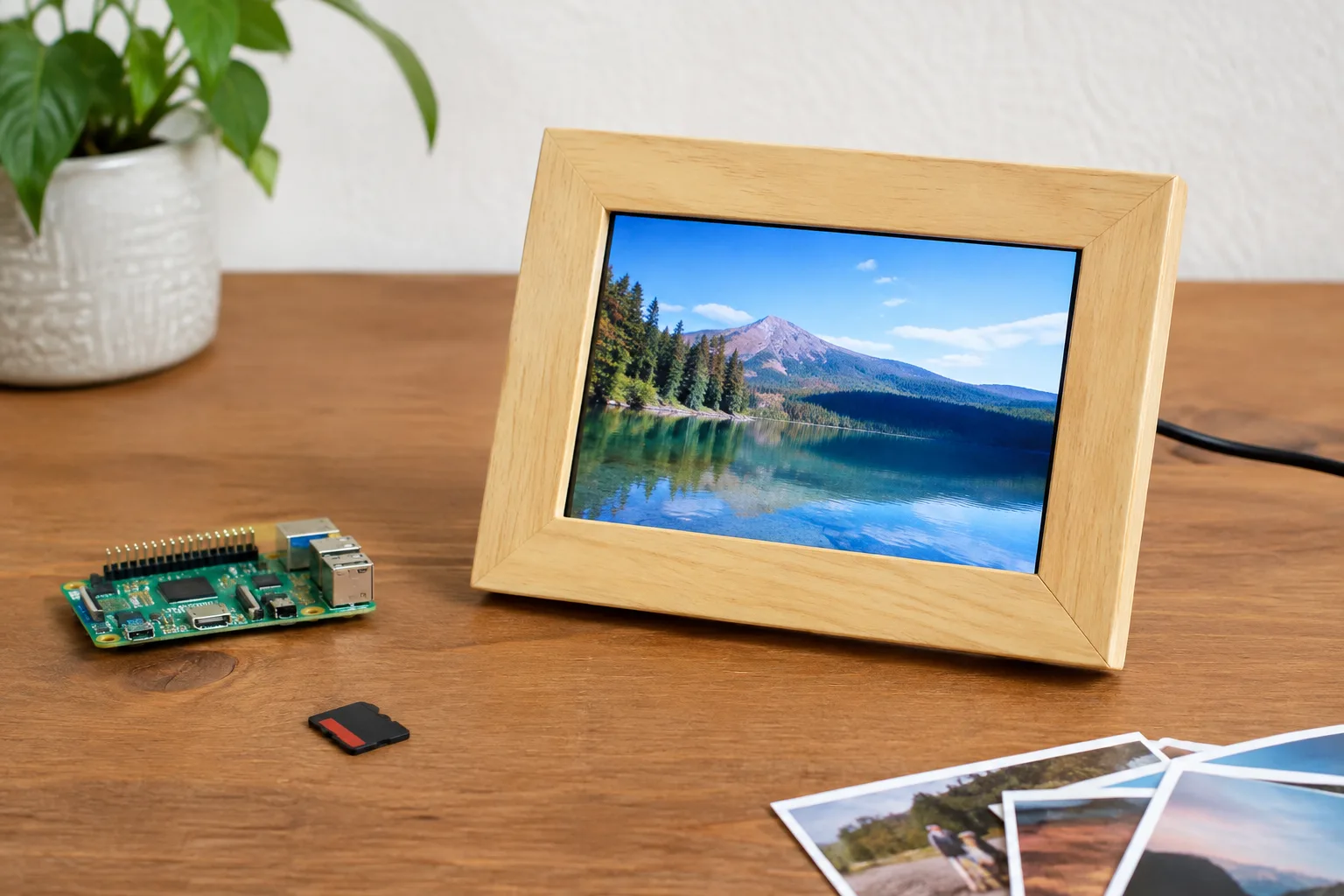
Du möchtest deine schönsten Fotos sichtbar machen, ohne sie jedes Mal am Smartphone oder Computer zu öffnen? Dann ist ein selbst gebauter digitaler Bilderrahmen eine passende Lösung. Vielleicht liegen viele alte Familienfotos bereits als Dateien auf einer Festplatte. Vielleicht suchst du auch nach einer persönlichen Geschenkidee oder nach einer günstigen Alternative zu einem fertigen Digitalrahmen. Mit etwas Zeit und den passenden Bauteilen kannst du eine eigene Bilderdiashow zusammenstellen, die automatisch durch deine Aufnahmen blättert.
In dieser Anleitung erfährst du, wie du einen DIY-Fotorahmen mit SD-/microSD-Karte planst und aufbaust. Du lernst, welche Rolle der Bildschirm, der Controller und die Stromversorgung spielen. Außerdem vergleichen wir verschiedene Teile und zeigen, worauf du bei Anschlüssen, Format und Auflösung achten solltest. Auch Einsteiger können die einzelnen Schritte nachvollziehen. Für Fortgeschrittene gibt es Hinweise zu Gehäuse, Kabeln und einer saubereren Montage.
Du bekommst praktische Tipps zur Vorbereitung deiner Bilder, zur Einrichtung der Diashow und zur Pflege des fertigen Rahmens. Falls die Speicherkarte nicht erkannt wird, Bilder falsch angezeigt werden oder der Bildschirm dunkel bleibt, findest du Hinweise zur Fehlerbehebung. Am Ende hast du eine funktionierende und persönliche Fotolösung, die du jederzeit mit neuen Bildern aktualisieren kannst.
Die passenden Komponenten für deinen DIY-Fotorahmen vergleichen
Bevor du mit dem Aufbau beginnst, solltest du die wichtigsten Bauteile aufeinander abstimmen. Im Mittelpunkt stehen das Display, ein kompatibler Controller oder Mediaplayer, die Speicherkarte und die Stromversorgung. Das Display bestimmt die Bildgröße und den Betrachtungswinkel. Der Controller sorgt dafür, dass Bilder von der SD- oder microSD-Karte gelesen und als Diashow angezeigt werden. Manche Lösungen benötigen zusätzlich einen kleinen Mediaplayer, der Bilddateien verarbeitet und an den Bildschirm ausgibt.
Achte bei der Auswahl auf die Auflösung, den Stromverbrauch und die verfügbaren Anschlüsse. Ein Bildschirm mit 1280 × 800 Pixeln zeigt Fotos meist deutlich schärfer als ein einfaches Modell mit niedrigerer Auflösung. Für einen Fotorahmen im Dauerbetrieb ist ein geringer Energiebedarf sinnvoll. Prüfe außerdem, ob der Controller gängige Bildformate wie JPEG unterstützt. Die Bedienung sollte möglichst einfach sein. Ein automatischer Start der Diashow und eine verständliche Menüführung erleichtern den täglichen Einsatz.
| Option | Vorteile | Nachteile | Geeignet für |
|---|---|---|---|
| IPS-Display | Gute Farben und großer Betrachtungswinkel | Oft etwas teurer und stromhungriger | Wohnräume und Fotos, die aus verschiedenen Richtungen betrachtet werden |
| TN-Display | Günstig und meist genügsam beim Stromverbrauch | Farben und Kontrast verändern sich bei seitlicher Betrachtung | Einfache Projekte mit direktem Blick auf den Rahmen |
| 7-Zoll-Display | Kompakt, leicht zu verbauen und platzsparend | Weniger Bildfläche und kleinere Schriften | Schreibtisch, Regal oder kleiner Geschenkrahmen |
| 10-Zoll-Display | Fotos wirken größer und aus einiger Entfernung gut sichtbar | Benötigt mehr Platz, Energie und ein größeres Gehäuse | Wandmontage oder zentrale Aufstellung im Wohnzimmer |
| SDHC Class 10 | Ausreichende Geschwindigkeit für übliche JPEG-Fotos und gut verfügbar | Nicht jeder ältere Controller erkennt große Karten | Standard-Diashows mit überschaubarer Bildsammlung |
| microSD UHS-I mit Adapter | Kompakt und flexibel zwischen verschiedenen Geräten einsetzbar | Adapter und Kartenformat müssen zum Controller passen | Kleine Gehäuse oder Projekte mit microSD-Anschluss |
Für ein unkompliziertes Projekt sind ein IPS-Display, ein passender Controller und eine zuverlässig erkannte SDHC-Karte der Class 10 meist eine gute Kombination. Entscheidend ist nicht die höchste Geschwindigkeit, sondern die sichere Kompatibilität aller Komponenten.


DIY-Fotorahmen mit Speicherkarte Schritt für Schritt bauen
Mit einer überschaubaren Zahl an Bauteilen kannst du einen digitalen Fotorahmen selbst aufbauen. Lies vor der Montage die technischen Daten aller Komponenten. Besonders wichtig sind die passende Spannung, die Anschlüsse und die unterstützten Bildformate.
- Material und Werkzeug bereitlegen
Du brauchst ein geeignetes Display, einen passenden Rahmen, eine Steuerplatine oder einen Mediaplayer mit SD- beziehungsweise microSD-Steckplatz und ein passendes Netzteil. Je nach Lösung kommt ein Microcontroller hinzu. Das ist nötig, wenn die Steuerplatine keine fertige Diashow-Funktion besitzt. Ergänze eine SD- oder microSD-Karte, passende Kabel, Abstandshalter und gegebenenfalls einen Kartenadapter. Für den Zusammenbau sind außerdem Schraubendreher, Seitenschneider, Klebeband oder Kabelbinder hilfreich. - Display und Controller aufeinander abstimmen
Prüfe, ob der Controller die Auflösung und den Anschlusstyp des Bildschirms unterstützt. Manche Displays benötigen ein spezielles Signal oder eine zusätzliche Treiberplatine. Andere Lösungen besitzen bereits einen integrierten Mediaplayer. Kontrolliere auch, ob der Steckplatz für eine normale SD-Karte oder für eine microSD-Karte ausgelegt ist. Verwende keine Stromversorgung mit einer höheren Spannung als vom Hersteller angegeben. - Fotos vorbereiten
Speichere die Bilder am besten im JPEG-Format. Passe ihre Auflösung möglichst an die Auflösung des Displays an. Dadurch müssen Controller und Player weniger umrechnen. Sehr große Dateien können den Start der Diashow verlangsamen. Benenne die Dateien einfach und fortlaufend, zum Beispiel bild001.jpg, bild002.jpg und bild003.jpg. Nutze möglichst keine Umlaute, Sonderzeichen oder sehr langen Dateinamen. - Ordnerstruktur auf der Speicherkarte anlegen
Formatiere die Karte nach den Vorgaben des Controllers. Bei älteren Geräten ist FAT32 oft die sicherste Wahl. Lege einen übersichtlichen Ordner wie Fotos an und kopiere die vorbereiteten Bilder hinein. Manche Player lesen nur das Hauptverzeichnis. Prüfe deshalb die Anleitung und verschiebe die Dateien gegebenenfalls direkt auf die oberste Ebene der Karte. - Rahmen und Einbauposition planen
Lege fest, wo Display, Platine, Speicherkarte und Netzteil im Rahmen sitzen sollen. Der Bildschirm muss gerade und ohne Druck auf die Fläche befestigt werden. Plane eine Öffnung für den Kartenwechsel und eine weitere für das Stromkabel ein. Abstandshalter verhindern, dass die Platine die Rückseite des Displays berührt. Befestige keine Bauteile lose hinter dem Bildschirm. - Display und Steuerplatine verbinden
Verbinde das Display mit der Steuerplatine. Nutze dabei nur die vorgesehenen Kabel und Anschlüsse. Achte auf die richtige Steckrichtung. Falls ein Microcontroller benötigt wird, schließt du ihn nach dem Schaltplan des Projekts an. Datenleitungen und Stromleitungen dürfen nicht vertauscht werden. Eine falsche Verbindung kann Bauteile beschädigen. - Stromversorgung anschließen
Verbinde Netzteil und Platine erst, wenn alle anderen Kabel kontrolliert wurden. Das Netzteil muss die erforderliche Spannung und ausreichend Strom liefern. Isoliere offene Kontakte und sichere die Kabel gegen Zug. Arbeite nicht an einer eingeschalteten Schaltung. Ziehe den Netzstecker, bevor du Verbindungen veränderst. - Erste Inbetriebnahme durchführen
Setze die vorbereitete SD- oder microSD-Karte ein und schalte den Rahmen ein. Der Bildschirm sollte innerhalb kurzer Zeit das Startmenü oder die erste Bilddatei anzeigen. Bleibt das Bild dunkel, prüfe zuerst Stromversorgung, Helligkeit und Displaykabel. Wird die Karte nicht erkannt, kontrolliere das Dateisystem, die Kartengröße und den Kartentyp. Teste bei Bedarf eine andere, kleinere Karte. - Diashow einstellen
Öffne die Einstellungen des Controllers oder Players. Lege das Intervall zwischen den Bildern fest. Für einen gemütlichen Wechsel eignen sich beispielsweise zehn bis dreißig Sekunden. Aktiviere die automatische Wiedergabe beim Einschalten. Falls verfügbar, kannst du Übergänge wie Überblenden oder einen einfachen Bildwechsel auswählen. Stelle außerdem die Reihenfolge ein. Eine alphabetische Reihenfolge passt zu fortlaufend benannten Dateien. Alternativ kann der Player die Bilder zufällig anzeigen. - Rahmen schließen und Funktion prüfen
Führe einen längeren Testlauf durch, bevor du die Rückseite endgültig verschließt. Prüfe, ob alle Bilder korrekt angezeigt werden und ob sich die Platine oder das Netzteil ungewöhnlich erwärmen. Sorge für etwas Luft um wärmere Bauteile. Fixiere anschließend die Kabel und verschließe den Rahmen sicher. Die Speicherkarte sollte erreichbar bleiben, damit du die Bilder später unkompliziert austauschen kannst.
Wenn die Diashow stabil läuft, kannst du jederzeit neue Fotos auf die Speicherkarte kopieren. Schalte den Rahmen vorher aus und entferne die Karte erst, wenn keine Schreibvorgänge mehr stattfinden.
Häufige Probleme beim DIY-Fotorahmen beheben
Wenn die Bilderdiashow nicht wie geplant startet, liegt das oft an kleinen Unstimmigkeiten. Das Bildformat, die Auflösung oder das Dateisystem der Speicherkarte müssen zum Player passen. Auch eine ungeeignete Karte, eine falsche Verkabelung oder ein inkompatibler Controller kommen als Ursache infrage. Die folgende Tabelle hilft dir dabei, den Fehler systematisch einzugrenzen.
| Problem | Mögliche Ursache | Lösung und Prüfung |
|---|---|---|
| Bild wird nicht angezeigt | Falsches Dateiformat, zu hohe Auflösung oder ein nicht unterstützter Farbraum | Konvertiere das Bild in JPEG. Verkleinere die Auflösung passend zum Display. Speichere die Datei anschließend erneut auf der Karte. |
| Speicherkarte wird nicht erkannt | Unpassendes Dateisystem, zu große Karte oder verschmutzte Kontakte | Sichere die Fotos und formatiere die Karte nach den Vorgaben des Players, häufig mit FAT3Teste eine kleinere SD- oder microSD-Karte und setze sie korrekt ein. |
| Diashow startet nicht automatisch | Autostart ist deaktiviert oder die Dateien liegen im falschen Ordner | Aktiviere die automatische Wiedergabe im Menü. Prüfe die Anleitung und verschiebe die Bilder testweise in das Hauptverzeichnis der Speicherkarte. |
| Bildschirm bleibt dunkel | Fehlende Stromversorgung, lockeres Displaykabel oder falsche Eingangseinstellung | Prüfe Netzteil, Stecker und Kabel. Kontrolliere den gewählten Eingang. Trenne die Stromversorgung, bevor du Verbindungen neu einsteckst. |
| Bilder erscheinen verdreht oder abgeschnitten | Falsches Seitenverhältnis oder nicht aktivierte Drehung | Drehe die Fotos vor dem Kopieren und passe ihr Seitenverhältnis an. Deaktiviere, falls vorhanden, eine automatische Bildanpassung oder wähle die passende Anzeigeoption. |
| Wiedergabe stockt oder bricht ab | Beschädigte Dateien, langsame Karte oder instabile Stromversorgung | Entferne fehlerhafte Bilder und teste eine andere Speicherkarte. Prüfe, ob das Netzteil die erforderliche Leistung liefert. |
Arbeite die Prüfungen Schritt für Schritt ab und ändere möglichst nur eine Einstellung auf einmal. Wenn ein Bauteil trotz korrekter Verkabelung ausfällt, ungewöhnlich heiß wird oder nach einem Defekt riecht, trenne es sofort vom Strom. Nutze dann die Garantie oder wende dich an den Hersteller-Support.
FAQ zum DIY-Fotorahmen mit Speicherkarte
Welche Speicherkarten eignen sich für den DIY-Fotorahmen?
Das hängt vom verwendeten Controller oder Mediaplayer ab. Viele Geräte unterstützen SDHC-Karten oder microSD-Karten mit Adapter. Eine Karte mit 8 bis 32 GB ist für eine Bilderdiashow meist ausreichend und wird auch von älteren Geräten häufig erkannt. Prüfe vor dem Kauf die Angaben des Herstellers und die maximale Kartenkapazität.
Welche Bildauflösung und Dateiformate sind empfehlenswert?
JPEG ist das sicherste Bildformat für die meisten digitalen Bilderrahmen und einfachen Player. Idealerweise entspricht die Auflösung der Fotos ungefähr der Auflösung des Displays. Bei einem Bildschirm mit 1280 × 800 Pixeln kannst du die Bilder auf dieses Format oder ein passendes Seitenverhältnis verkleinern. Sehr große Dateien und exotische Formate wie RAW können zu langen Ladezeiten oder einer fehlenden Anzeige führen.
Wie bereite ich die SD-Karte richtig vor?
Sichere zunächst alle wichtigen Daten und formatiere die Karte nach den Vorgaben des Controllers. FAT32 ist bei vielen einfachen Playern eine passende Wahl, während neuere Geräte auch exFAT unterstützen können. Benenne die Dateien fortlaufend und verwende kurze Namen ohne Umlaute oder Sonderzeichen. Lege die Fotos in den vorgesehenen Ordner oder direkt in das Hauptverzeichnis der Karte.
Worauf muss ich bei der Stromversorgung achten?
Verwende ein Netzteil mit der vom Display und Controller geforderten Spannung. Die Stromstärke des Netzteils muss ebenfalls ausreichen, damit der Bildschirm beim Start nicht ausfällt. Isoliere offene Kontakte und befestige die Kabel so, dass keine Zugbelastung auf den Anschlüssen liegt. Trenne den Rahmen vom Strom, bevor du Kabel umsteckst oder Bauteile im Gehäuse bewegst.
Was kann ich tun, wenn die Diashow nicht startet?
Prüfe zuerst, ob der Bildschirm mit Strom versorgt wird und alle Kabel richtig sitzen. Wird die Speicherkarte nicht erkannt, teste eine andere Karte und kontrolliere das Dateisystem sowie die Ordnerstruktur. Öffne ein Bild am Computer und speichere es als JPEG mit einer geringeren Auflösung ab. Wenn der Rahmen danach weiterhin nicht startet, vergleiche die Einstellungen mit der Anleitung des Controllers.
Zeit- und Kostenaufwand für den DIY-Fotorahmen
Zeitaufwand
Für ein einfaches Projekt solltest du insgesamt etwa fünf bis zehn Stunden einplanen. Die Planung und Auswahl der Bauteile dauert ungefähr ein bis zwei Stunden. Dabei prüfst du vor allem Displaygröße, Auflösung, Anschlüsse und die Kompatibilität von Controller und Speicherkarte. Die Bestellung und Lieferung der Teile nimmt je nach Händler meist zwei bis sieben Werktage in Anspruch.
Für den eigentlichen Zusammenbau brauchst du als Einsteiger etwa zwei bis vier Stunden. Dazu gehören die Vorbereitung des Rahmens, die Befestigung des Displays und das Verlegen der Kabel. Die Bildvorbereitung dauert bei einer kleinen Sammlung ungefähr 30 bis 90 Minuten. Rechne zusätzlich 30 bis 60 Minuten für die erste Inbetriebnahme, Einstellungen und einen längeren Testlauf ein. Wenn du bereits Erfahrung mit Elektronik hast oder einen fertigen Player verwendest, kann das Projekt deutlich schneller fertig sein.
Kosten
Eine Low-Budget-Version kostet meistens etwa 60 bis 100 Euro. Ein einfaches 7-Zoll-Display liegt häufig bei 25 bis 45 Euro. Für eine passende Steuerplatine oder einen einfachen Mediaplayer kommen etwa 15 bis 30 Euro hinzu. Eine SD- oder microSD-Karte mit 16 bis 32 GB kostet ungefähr 6 bis 12 Euro. Für einen einfachen Bilderrahmen kannst du 5 bis 15 Euro einplanen. Ein passendes Netzteil kostet meist 8 bis 15 Euro.
Für eine Mittelklasse-Version sind etwa 110 bis 180 Euro realistisch. Ein 9- oder 10-Zoll-IPS-Display mit guter Auflösung kostet ungefähr 50 bis 90 Euro. Für eine zuverlässigere Steuerung oder einen kleinen Einplatinencomputer solltest du 25 bis 60 Euro kalkulieren. Eine Speicherkarte mit 32 bis 64 GB liegt meist bei 8 bis 18 Euro. Ein stabiler Rahmen und ein geeignetes Netzteil können zusammen weitere 25 bis 45 Euro kosten.
Eine höherwertige Ausführung kann 200 bis 350 Euro oder mehr kosten. Gründe dafür sind ein helles IPS-Display, eine höhere Auflösung, eine sauber gefertigte Gehäuserückseite und eine leistungsfähigere Steuerung. Zusätzliche Ausgaben entstehen durch einen hochwertigen Rahmen, bessere Abstandshalter, versteckte Kabelführungen oder eine Wandhalterung.
Wo du sparen kannst
Gebrauchte Monitore oder ausrangierte Tablets können die Kosten senken. Prüfe solche Geräte jedoch gründlich auf Pixelfehler, einen passenden Eingang und eine zuverlässige Stromversorgung. Bei der Speicherkarte ist keine besonders hohe Geschwindigkeit nötig, wenn du nur JPEG-Fotos abspielst. Sparen solltest du dagegen nicht am Netzteil oder an der elektrischen Sicherheit. Ein gutes Netzteil und solide Steckverbindungen verhindern Ausfälle und schützen die Bauteile.
Pflege und Wartung deines DIY-Fotorahmens
Display schonend reinigen
Entferne Staub regelmäßig mit einem weichen, trockenen Mikrofasertuch. Bei Fingerabdrücken kannst du das Tuch leicht mit destilliertem Wasser anfeuchten. Sprühe Flüssigkeit nie direkt auf den Bildschirm und übe keinen starken Druck aus.
Speicherkarte sichern und sicher entfernen
Erstelle etwa einmal im Monat eine Sicherungskopie der Fotos auf einem Computer oder einer externen Festplatte. Bevor du die SD- oder microSD-Karte herausnimmst, schalte den Rahmen aus und trenne ihn bei Bedarf vom Strom. So vermeidest du beschädigte Dateien und Fehler im Dateisystem.
Software und Firmware prüfen
Kontrolliere alle drei bis sechs Monate, ob der Hersteller des Players oder der Steuerplatine ein Firmware- oder Software-Update anbietet. Lies vor der Installation die Hinweise und sichere wichtige Einstellungen. Unterbrich die Stromversorgung während eines Updates nicht.
Hitze und Feuchtigkeit vermeiden
Stelle den Fotorahmen nicht direkt über eine Heizung, in die pralle Sonne oder an einen Ort mit hoher Luftfeuchtigkeit. Rund um Netzteil und Steuerplatine sollte etwas Luft zirkulieren können. Prüfe beim monatlichen Funktionstest, ob sich Bauteile ungewöhnlich stark erwärmen.
Strom sparen und Verbindungen kontrollieren
Nutze eine Zeitschaltuhr oder die automatische Abschaltung, wenn die Diashow nicht den ganzen Tag laufen soll. Ein Intervall von zehn bis dreißig Sekunden reicht für viele Anwendungen aus. Kontrolliere etwa alle drei Monate Stecker, Kabel und Befestigungen auf lockere Verbindungen oder beschädigte Isolierungen.
Dieser Artikel ist Teil unseres Schwerpunkt-Themas:
Wenn Du noch mehr erfahren möchtest…
Wer schreibt hier?