
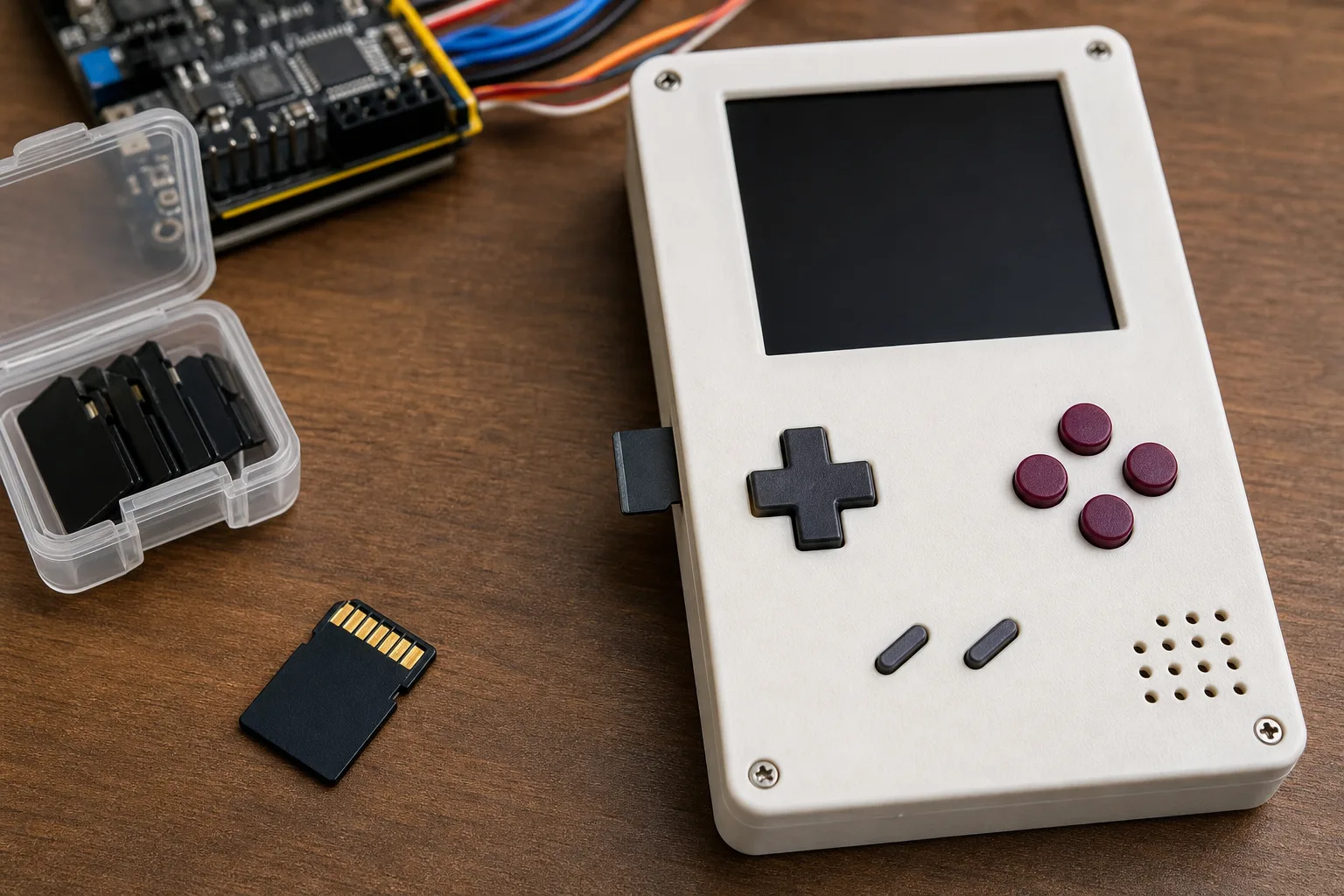
Wenn du eine tragbare Retro-Konsole selbst bauen oder eine bestehende flashen möchtest, steht am Anfang oft eine einfache Frage: Welche Speicherkarte soll ich verwenden? Viele Hobbybastler sind unsicher bei der Wahl von Kapazität und Geschwindigkeit. Andere wissen nicht, wie man die Karte richtig formatiert. Wieder andere haben Probleme mit der Kompatibilität von ROMs und Save-Dateien. Solche Stolpersteine können das Projekt verzögern oder dazu führen, dass Spiele nicht laufen oder Spielstände verloren gehen.
Die Speicherkarte ist zentral für dein Gerät. Sie bestimmt, wie viele Spiele du speichern kannst. Sie beeinflusst Ladezeiten und damit die Spielbarkeit. Und sie ist der Ort, an dem deine Spielstände liegen. Fehler bei Format oder Partitionen können zu beschädigten Saves führen. Deshalb ist es wichtig, die Karte richtig einzurichten.
In diesem Artikel lernst du Schritt für Schritt, wie du die passende Karte auswählst. Du erfährst, wie du sie formatiert und welche Dateisysteme sinnvoll sind. Ich zeige dir, wie du ein Image aufspielst, ROMs kompatibel hältst und Saves sicherst. Du bekommst praktische Tipps zu Performance und Datensicherheit. Am Ende kannst du deine portable Konsole stabil betreiben und deine Spiele sorgenfrei genießen.
Speicherkarten vergleichen: Welche Option passt zu deinem Projekt?
Bei tragbaren Retro-Konsolen musst du drei Dinge abwägen. Erstens die Kapazität. Sie bestimmt, wie viele ROMs und große ISOs du speichern kannst. Zweitens die Geschwindigkeit. Sie beeinflusst Ladezeiten und Kopierdauer. Drittens die Kompatibilität. Nicht alle Karten und Formate werden von jedem Handheld oder Image gleich gut unterstützt. Viele Einsteiger sind unsicher bei der Wahl. Dieser Vergleich hilft dir, die richtige Balance aus Platz, Performance und Preis zu finden.
| Modell / Typ | Empf. Kapazität für ROM-Bibliotheken | Geschwindigkeit (Class / UHS) | Kompatibilität | Vor- und Nachteile | Geschätzter Preisbereich |
|---|---|---|---|---|---|
| SanDisk Ultra microSD | 32–128 GB | Class 10, meist UHS-I, A1 | Gute Unterstützung bei Raspberry Pi Images und vielen Handhelds | Vorteile: günstig, zuverlässig für ROMs kleiner Systeme. Nachteile: begrenzte Schreibgeschwindigkeit für größere ISOs. | ca. 8–25 € |
| SanDisk Extreme / Extreme Pro microSD | 64–512 GB | UHS-I U3 oder UHS-II bei Pro, oft A2 | Sehr gut für Raspberry Pi, RetroPie, Batocera und moderne Handhelds | Vorteile: hohe Lesegeschwindigkeit, schnellere Ladezeiten. Nachteile: teurer. UHS-II bringt nur Vorteil bei Geräten mit UHS-II-Slot. | ca. 20–80 € |
| Samsung EVO Select / EVO Plus | 32–512 GB | Class 10, UHS-I, oft A1/A2 | Kompatibel mit Raspberry Pi Images und vielen Handhelds | Vorteile: gutes Preis-Leistungs-Verhältnis, zuverlässige Haltbarkeit. Nachteile: bei sehr hohen Schreiblasten schwächer als UHS-II-Modelle. | ca. 10–60 € |
| Kingston Canvas Select / Canvas Go! | 32–256 GB | Class 10, UHS-I | Gut für einfache Handhelds und Raspberry Pi Basis-Images | Vorteile: preiswert und stabil. Nachteile: langsamer bei großen Kopiervorgängen. | ca. 8–40 € |
| UHS-II / High-End microSD (z. B. SanDisk Extreme Pro UHS-II) | 128–512 GB | UHS-II, sehr hohe Lesegeschwindigkeit | Nur sinnvoll bei Geräten mit UHS-II Support. Sonst abwärtskompatibel, aber ohne Vorteil | Vorteile: sehr schnelle Writes und Reads für große Dateien. Nachteile: hoher Preis, oft kein Nutzen bei älteren Handhelds. | ca. 50–120 € |
| Günstige No-Name microSD | 16–256 GB | variabel, oft nur Class 4–10 | Funktioniert manchmal, Risiko bei Stabilität und Langzeitdaten | Vorteile: sehr billig. Nachteile: höhere Ausfallrate, langsamere Übertragungen, mögliche beschädigte Saves. | ca. 5–30 € |
| SD-Adapter / Full-Size SD | je nach eingelegter microSD | entspricht der microSD | Nützlich für Geräte mit SD-Slot. Adapter sind passiv | Vorteile: flexible Nutzung. Nachteile: minderwertige Adapter können Kontaktprobleme verursachen. | Adapter oft < 5 € |
Kurze Bewertung konkreter Marken
SanDisk und Samsung sind sichere Wahl. Beide bieten Modelle in verschiedenen Geschwindigkeitsklassen. Für die meisten Retro-Projekte reicht eine UHS-I Class 10 Karte. Wenn du viele große ISOs oder schnelle Kopien brauchst, wähle ein U3- oder A2-Modell wie SanDisk Extreme. No-Name-Karten sparen Geld. Sie bergen aber ein höheres Risiko für Datenfehler.
Zusammenfassung: Für Einsteiger empfehle ich 64 bis 128 GB, UHS-I Class 10, Marke wie SanDisk oder Samsung. Das bietet genug Platz und stabile Performance. Wenn dein Handheld UHS-II unterstützt, kann ein High-End-Modell sinnvoll sein. Achte immer auf Backups deiner Save-Dateien.


Entscheidungshilfe: Welche Speicherkarte passt zu deinem Projekt?
Wenn du unsicher bist, welche Speicherkarte du für deine portable Retro-Konsole wählst, hilft ein klarer Plan. Überlege, was dir wichtiger ist. Priorisiere dann nach Kapazität, Geschwindigkeit und Budget. Kleine Entscheidungen zu Beginn sparen später Zeit und Nerven.
Leitfragen zur Priorisierung
Wie viele Spiele und welche Formate willst du speichern? Wenn du hauptsächlich ROMs älterer Systeme nutzt, reichen 32 bis 128 GB oft aus. Für viele große ISOs oder Erweiterungen wähle 256 GB oder mehr.
Brauchst du schnelle Ladezeiten oder niedrige Kopierzeiten? Bei vielen kurzen Ladevorgängen wirkt sich eine schnellere Karte merklich aus. UHS-I U3 oder A2-Modelle bieten spürbaren Vorteil. Für einfache Retro-ROMs reicht häufig UHS-I Class 10.
Wie wichtig ist das Budget und Datensicherheit? Günstige Karten sparen Geld. Sie haben ein erhöhtes Ausfallrisiko. Wenn dir Saves und Langzeitstabilität wichtig sind, investiere in bekannte Marken wie SanDisk oder Samsung.
Kartenformat vs. Kompatibilität
MicroSD ist der Standard bei Handhelds und Raspberry Pi. Einige ältere Geräte unterstützen nur bestimmte Kapazitäten oder Dateisysteme. Prüfe das Handbuch oder die Community-Docs. Formatiere die Karte in dem vom Image empfohlenen Dateisystem.
Markenqualität und Garantie
Marken bieten oft bessere Haltbarkeit und längere Garantie. Sie sind nicht immer deutlich teurer. Bei intensiver Nutzung lohnt sich der Aufpreis. Backups bleiben trotzdem Pflicht.
Praxisempfehlungen
Wenn du Einsteiger bist: Wähle 64 bis 128 GB, UHS-I Class 10, Marke wie SanDisk oder Samsung. Das ist günstig und zuverlässig. Für Performance-Fokus: Nimm 128 bis 256 GB, A2 oder UFür großes Archiv und ISOs: 256 bis 512 GB, hochwertige UHS-II-Modelle nur, wenn dein Gerät sie unterstützt.
Fazit: Einsteiger und Bastler wählen meist 64–128 GB UHS-I Class 10 von SanDisk oder Samsung. Das deckt die meisten Retro-Projekte ab. Wenn du viele große Dateien oder schnelle Kopien brauchst, erhöhe Kapazität und wähle ein schnelleres Modell.
Schritt-für-Schritt: Speicherkarte als Spielespeicher einrichten
-
Geeignete Karte wählen
Wähle eine microSD mit ausreichender Kapazität und guter Geschwindigkeit. Für die meisten Retro-Bibliotheken sind 64 bis 256 GB sinnvoll. Entscheide dich bei Marken für SanDisk oder Samsung. Achte auf UHS-I Class 10 oder A1/A2 für bessere Performance bei vielen kleinen Dateien.
-
Bestehende Daten sichern
Bevor du irgendetwas machst, sichere vorhandene Daten. Kopiere alle Dateien und Spielstände auf eine Festplatte oder in die Cloud. Viele Schritte überschreiben die Karte vollständig. Ohne Backup sind Daten meist verloren.
-
Image oder System herunterladen
Lade das passende Image für dein System herunter. Für Raspberry-Pi-basierte Handhelds sind das z. B. RetroPie, Batocera oder EmuELEC. Lade auch die Prüfsumme herunter, falls verfügbar. So prüfst du die Integrität der Datei.
-
Checksumme prüfen
Prüfe die Datei mit SHA256 oder MDUnter Windows kannst du PowerShell nutzen. Unter macOS und Linux stehen die Befehle shasum oder sha256sum zur Verfügung. Eine korrekte Prüfsumme verhindert fehlerhafte Images.
-
Image auf die Karte schreiben
Nutze ein zuverlässiges Tool wie balenaEtcher oder Raspberry Pi Imager. Wähle das heruntergeladene Image. Achte sehr genau auf das Zielmedium. Ein falsches Laufwerk überschreibt deine Festplatte. Bestätige und starte den Schreibvorgang.
Warnung: Beim Einsatz von dd unter Linux oder macOS nutze den richtigen Gerätepfad. Ein falscher Pfad kann Systemdaten löschen. Verwende bs=4M und conv=fsync, wenn du dd benutzt.
-
Erststart und Partitionen prüfen
Starte das Gerät mit der frisch beschriebenen Karte. Viele Images erweitern die Root-Partition automatisch beim ersten Boot. Wenn nicht, kannst du mit tools wie raspi-config oder gparted die Partitionen anpassen. Achte darauf, dass die Boot-Partition oft FAT32 ist und die Root-Partition ext4.
-
ROM-Ordner und Netzwerkzugriff einrichten
Viele Images bieten einen Samba-Share oder FTP für das einfache Kopieren von ROMs. Verbinde dich per Netzwerk und kopiere deine ROMs in die vorgesehenen Ordner. Alternativ kannst du die Karte in einen PC stecken und die Dateien direkt in die entsprechenden Verzeichnisse kopieren. Beachte Dateinamen und Ordnerstruktur der jeweiligen Plattform.
-
Dateisystem und Kompatibilität beachten
Achte auf Dateigrößenlimits. FAT32 erlaubt keine Dateien größer 4 GB. Wenn du große ISOs nutzt, benötigst du exFAT oder eine Linux-Partition. Viele Images verwenden ein duales Layout. In dem Fall kopierst du ROMs über das laufende System per Netzwerk, weil Windows ext4 nicht nativ lesen kann.
-
Saves und Persistenz verwalten
Prüfe, wo das System Spielstände ablegt. Bei manchen Emulationstationen liegen Saves neben den ROMs. Bei anderen sind sie im Home-Verzeichnis oder in einer separate Save-Partition. Lege regelmäßige Backups deiner Save-Dateien an. Nutze simple Skripte oder rsync, um automatisiert Sicherungen auf einen PC zu übertragen.
-
Testen, Performance prüfen und sicher entfernen
Teste mehrere Spiele. Achte auf Ladezeiten und auf korrekte Speicherung von Spielständen. Wenn du Probleme siehst, probiere eine schnellere Karte oder ein anderes Dateisystem. Entferne die Karte immer sicher. Nutze die Funktion „Aushängen“ oder „Eject“. Ein abruptes Entfernen kann Dateisysteme beschädigen.
Praktische Hinweise
Wenn dein Gerät einen Netzwerkshare bietet, ist das Kopieren großer Sammlungen deutlich einfacher. Nutze diese Option, wenn möglich. Halte ein zusätzliches Backup-Laufwerk bereit. Teste auch das Wiederherstellen von Saves. So weißt du, dass dein Backup funktioniert.
Warnungen
Vermeide billige No-Name-Karten bei wichtigen Save-Daten. Wenn du dd oder ähnliche Tools verwendest, kontrolliere das Zielgerät genau. Ein Schreibfehler kann dein Systemlaufwerk zerstören. Formatiere nicht wild. Folge den Dateisystemempfehlungen des Images.
Fehlerbehebung: Häufige Probleme mit Speicherkarten
Speicherkarten sind flexibel. Sie bringen aber auch typische Fehlerquellen mit. Wenn du weißt, worauf du achten musst, findest du Probleme schnell. Die Tabelle zeigt gängige Symptome, mögliche Ursachen und klare Lösungen. Teste die einfachen Punkte zuerst. Oft genügt ein anderes Lesegerät oder eine Neuformatierung.
| Problem | Mögliche Ursache | Lösung |
|---|---|---|
| Karte wird nicht erkannt | Schlechter Kontakt im Slot. Defekter Adapter. Beschädigte Karte. Falsches Format. | Karte herausnehmen und Kontakte prüfen. Anderen Adapter oder Kartenleser verwenden. Karte am PC testen. Wenn möglich Daten sichern und Karte neu formatieren. |
| Spiele starten nicht oder stürzen ab | Inkompatible ROM-Version. Beschädigte Image-Dateien. Zu langsame Karte für bestimmte Cores. | ROM-Versionen mit der Emulator-Dokumentation abgleichen. Image per balenaEtcher neu schreiben. Bei Performance-Problemen schnellere Karte (UHS-I U3 / A2) testen. |
| Saves verschwinden oder werden nicht übernommen | Falscher Speicherort. Dateisystemfehler. Schreibschutz aktiviert. Automatische Save-Synchronisation deaktiviert. | Prüfe, wo das System Saves ablegt. Backups der Save-Dateien anlegen. Schreibschutz am Adapter prüfen. Karte mit fsck oder passenden Tools auf Fehler prüfen. |
| Lange Ladezeiten oder Ruckler | Langsame Karte (Class 4–6). Fragmentierung. System zu schwach oder zu wenig RAM. | Schnellere Karte verwenden. ROMs auf schnelle Partition kopieren. Cache-Einstellungen des Emulators prüfen. Bei Raspberry Pi Netzteilstärke kontrollieren. |
| Dateien lassen sich nicht kopieren oder sind größer als 4 GB | Dateisystem FAT32 erlaubt keine Dateien über 4 GB. Partitionierung nicht korrekt. | Für große ISOs exFAT oder ext4 nutzen. Image-Doku beachten. Bei Windows exFAT-Treiber prüfen. Alternative: ISO aufteilen oder auf ext4-Partition ablegen und per Netzwerk zugreifen. |
Schnelle Präventionstipps
Nutze Karten namhafter Hersteller. Mache regelmäßige Backups deiner Saves. Formatiere Karten mit offiziellen Tools wie SD Memory Card Formatter oder im Image empfohlenen Tools. Teste neue Karten direkt nach dem Kauf mit H2testw oder FSchneide den Fehlerbaum von einfach nach kompliziert ab. Prüfe zuerst Kontakte, dann Format, dann Image und zuletzt Hardware.
FAQ: Häufige Fragen zu Speicherkarten als Spielespeicher
Welche Kapazität brauche ich für eine typische ROM-Sammlung?
Das hängt von den Systemen ab. Kleine Retro-Systeme wie NES oder Game Boy brauchen nur wenige Megabyte pro Spiel. Für SNES und GBA solltest du mit einigen Megabyte bis zu wenigen Dutzend Megabyte je Spiel rechnen. Wenn du PS1-, Dreamcast- oder PSP-ISOs sammelst, plane deutlich mehr ein. Für die meisten Bastler sind 64 bis 128 GB ein guter Kompromiss zwischen Platz und Preis.
Was ist der Unterschied zwischen Class, UHS und A1/A2?
Die Class-Angabe bezeichnet Mindestschreibgeschwindigkeit, etwa Class 10 steht für 10 MB/s. UHS (UHS-I, UHS-II) beschreibt ein Interface mit höheren Maximalraten. U1 und U3 sind UHS-Äquivalente für Mindestschreibraten. A1 und A2 bewerten die Leistung bei vielen kleinen Dateioperationen, was bei Emulationen oft wichtiger ist als reine Maximalgeschwindigkeit.
Wie sichere ich am besten meine Spielstände?
Mache regelmäßige Backups. Nutze den Netzwerkzugang des Systems, einen Samba-Share oder rsync für automatische Sicherungen. Kopiere die Save-Dateien zusätzlich auf ein externes Laufwerk oder in die Cloud. Teste das Wiederherstellen, damit du im Ernstfall weißt, dass das Backup funktioniert.
Kann ich eine microSD mit Adapter in einem SD-Slot verwenden?
Ja, technisch sind microSD und SD kompatibel, der Adapter ist passiv. Achte auf die Qualität des Adapters. Billige Adapter können schlechten Kontakt verursachen. Wenn dein Gerät empfindlich ist, nutze einen verlässlichen Adapter oder stecke die Karte direkt in einen passenden Slot.
Wie lange halten microSD-Karten und wie hoch ist das Ausfallrisiko?
Flash-Speicher verschleißt bei Schreibvorgängen. Bei normaler Nutzung halten Karten mehrere Jahre. Hohe Schreiblasten wie ständige Save-Synchronisation verkürzen die Lebensdauer. Nutze Markenprodukte, erstelle Backups und ersetze Karten nach einigen Jahren oder bei auffälligen Fehlern.
Pflege und Wartung: So hält deine Speicherkarte länger
Sichere Entfernung
Nutze immer die Funktion zum Aushängen oder „Eject“ bevor du die Karte entfernst. Wenn möglich schalte die Konsole aus. Dadurch vermeidest du Dateisystemschäden und verlorene Saves.
Regelmäßige Backups
Lege automatische Backups deiner ROMs und Saves an. Nutze Samba, rsync oder einfache Kopien auf eine externe Festplatte. Teste gelegentlich die Wiederherstellung, damit du im Ernstfall sicher bist, dass die Sicherung funktioniert.
Schreibschutz-Strategien
Verwende einen SD-Adapter mit Schiebeschalter oder setze Partitionen zeitweise auf read-only, wenn du nur spielen willst. So reduzierst du unnötige Schreibvorgänge. Aktiviere Schreibzugriff wieder, wenn du Saves übertragen oder das System aktualisieren musst.
Temperatur und Feuchtigkeit
Schütze die Karte vor extremer Hitze und Feuchte. Vermeide direkte Sonneneinstrahlung und lange Lagerung in feuchten Umgebungen. Betriebstemperaturen findest du in den Herstellerangaben und sie sollten nicht dauerhaft überschritten werden.
Austauschintervalle und Überwachung
Ersetze Karten nach ein bis drei Jahren intensiver Nutzung oder wenn Fehler auftreten. Prüfe neue Karten mit Tools wie H2testw oder F3 auf Fehler. Nutze Markenware und plane einen Ersatz bevor Save-Daten kritisch werden.
Dieser Artikel ist Teil unseres Schwerpunkt-Themas:
Wenn Du noch mehr erfahren möchtest…
Wer schreibt hier?
