
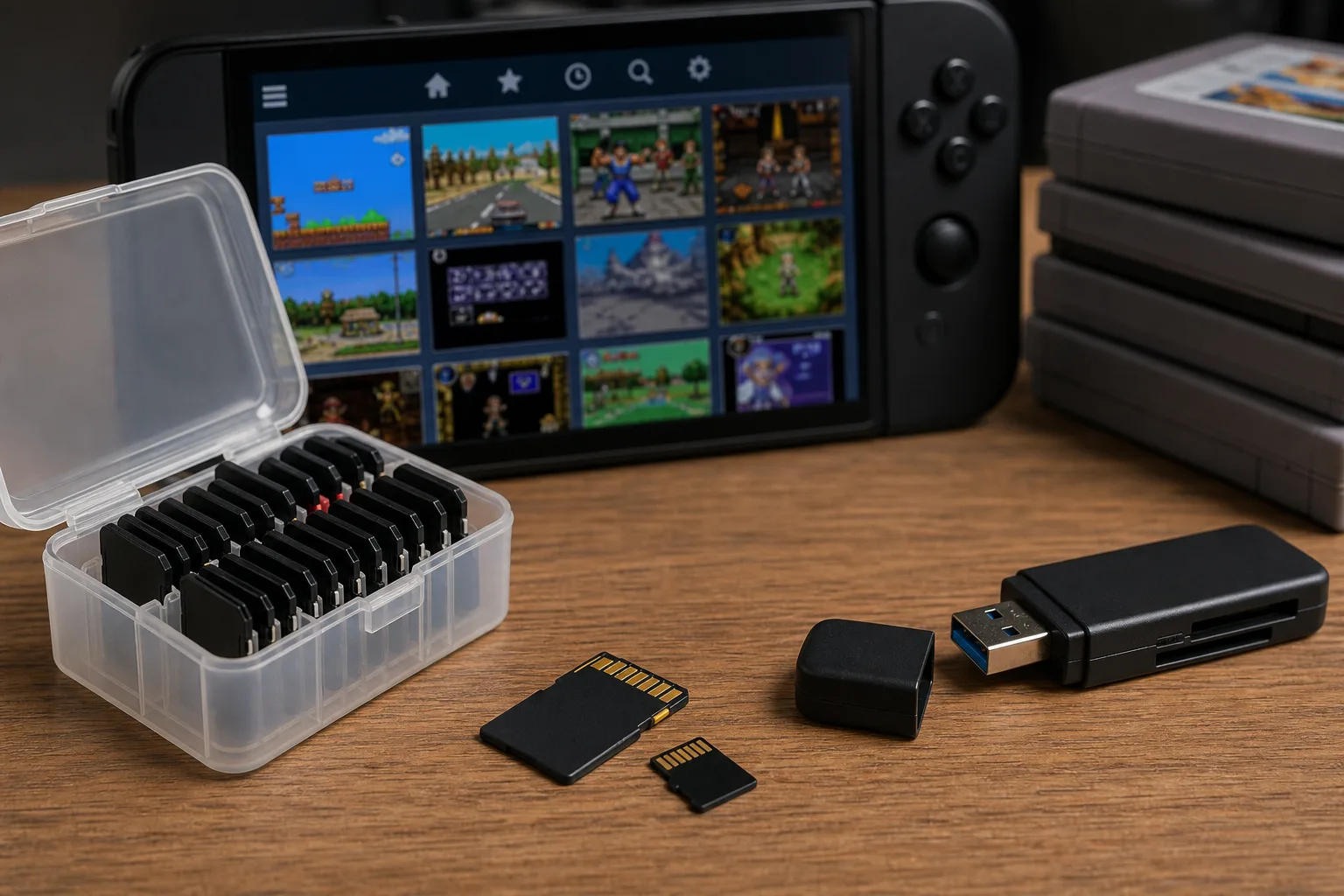
Du stehst vor einem Haufen ROMs auf einer Speicherkarte. Einige Dateien heißen anders. Manche Ordner sind leer. Der Launcher findet nichts. Das ist frustrierend. Gerade für DIY‑Enthusiasten, Retro‑Gamer und Technik‑Hobbyisten ist das nervig. Du willst lieber spielen als suchen. Dieser Artikel zeigt dir, wie du eine saubere ROM‑Library auf einer Speicherkarte aufbaust und ein einfaches Startmenü erstellst.
Typische Probleme, die ich hier löse:
- Unordentliche ROM‑Sammlungen mit inkonsistenten Dateinamen.
- Verschiedene Dateiformate und doppelte Dateien.
- Launcher, die keine ROMs finden wegen falscher Ordnerstruktur.
- Langsame Suche auf großen Karten und fehlende Metadaten.
Der Nutzen ist klar. Du bekommst mehr Übersicht. Spiele starten schneller. Die Sammlung wird portabel. Du kannst die Karte zwischen Geräten wechseln, ohne jedes Mal neu zu konfigurieren. Zudem zeige ich dir Wege zur Automatisierung. So sparst du Zeit bei künftigen Ergänzungen.
Was dieser Artikel behandelt:
- Die passende Speicherkarte und Formatierung.
- Eine robuste Ordnerstruktur und sinnvolle Dateinamen.
- Metadaten, Cover und einfache Datenbankpflege.
- Ein Startmenü mit praktischen Launchern und Automationsskripten.
- Sicherung, Wartung und rechtliche Hinweise.
Welche Vorkenntnisse brauchst du? Grundlegende Dateiverwaltung reicht. Komfortabel ist Erfahrung mit ZIP/7‑Zip und einfachen Kommandozeilenbefehlen. Für manche Automationen ist ein leichter Umgang mit Skripten hilfreich. Ich erkläre die Schritte so, dass du sie nachbauen kannst. Im nächsten Abschnitt starten wir mit der Auswahl der Speicherkarte und dem Dateisystem.
Vergleich: Ordnerstruktur, Dateisystem und Launcher
Bevor du eine Struktur auf der Speicherkarte auswählst, kläre zwei Dinge. Welche Geräte willst du bedienen. Und welche Launcher oder Systeme sollen die Karte lesen. Die Wahl der Ordnerstruktur beeinflusst die Lesbarkeit durch Emulatoren. Das Dateisystem bestimmt Dateigrößen und Kompatibilität. Der Launcher legt fest, wie einfach das Startmenü funktioniert.
Im Folgenden findest du eine Übersicht zu typischen Ordnerstrukturen und zu gängigen Launchern. Die Tabelle vergleicht Kompatibilität, Dateisystemeinschränkungen, Aufwand beim Einrichten, Integration ins Startmenü und Zuverlässigkeit. Nutze die Hinweise, um die passende Kombination für deine Geräte zu wählen.
| Option | Kompatibilität | Dateisystem-Einschränkungen | Set-up-Aufwand | Startmenü-Integration | Zuverlässigkeit |
|---|---|---|---|---|---|
| System-basierte Ordner (z. B. /NES, /SNES) | Sehr hoch bei RetroPie, Batocera, EmulationStation | Unabhängig vom FS. FAT32 funktioniert meist, aber 4 GB Limit beachten | Gering. Einfach ROMs in passende Ordner verschieben | Direkte Erkennung durch viele Launcher | Sehr zuverlässig, wenn Konsolen klar getrennt sind |
| Flache Struktur (alle ROMs in einem Ordner) | Funktioniert auf PCs. Eingeschränkt auf Embedded-Frontends | FAT32 reicht meist. Große ROMs problematisch | Sehr gering. Keine Sortierarbeit | Schwieriger. Launcher benötigen Playlists oder Metadaten | Geringer bei großen Sammlungen wegen Performance |
| Hybrid (System + Region + Covers) | Sehr gut für EmulationStation, Batocera, LaunchBox | exFAT erlaubt große Dateien. Manche Systeme brauchen Treiber | Moderater Aufwand wegen Metadaten und Covern | Beste Darstellung im Startmenü durch vorhandene Metadaten | Sehr zuverlässig bei korrekter Pflege |
| EmulationStation (Frontend) | Weit verbreitet auf RetroPie und Batocera | FAT32 bevorzugt für SD-Karten auf alten Raspberry Pi-Systemen | Einrichtung mittel. Ordnerstruktur wichtig | Sehr gute Startmenü-Integration und Theme-Unterstützung | Zuverlässig, aktiv gepflegt |
| RetroArch / Libretro | Kompatibel mit vielen Cores. Playlist-basiert | exFAT funktioniert. Auf Embedded nötig manchmal Treiber | Mittel bis hoch. Playlists und Cores konfigurieren | Gute Integration über Playlists und Thumbnails | Stabil, aber Einrichtung kann fehleranfällig sein |
| Batocera (Stand-alone OS) | Hohe Kompatibilität. Plug-and-play auf vielen Geräten | exFAT und NTFS werden unterstützt. FAT32 ist Old-School | Gering. Image auf SD und ROMs in passende Ordner kopieren | Integriertes, poliertes Startmenü | Sehr zuverlässig für Plug-and-play Setups |
| LaunchBox (Windows, BigBox) | Exzellent auf PCs. Umfangreiche Metadaten-Tools | NTFS oder exFAT empfohlen für große Libraries | Höherer Aufwand. Metadaten und Scanner nutzen | Ausgezeichnete Startmenü-Optik und Steuerung | Sehr zuverlässig auf Windows-Systemen |
| Hakchi (Mod für Classic-Konsolen) | Speziell für NES/SNES Classic. Nicht universell | FAT32 reicht in der Regel wegen kleiner ROMs | Moderat. Erfordert Flashen der Konsole | Sehr gute Startmenü-Integration für die jeweilige Konsole | Zuverlässig, wenn korrekt angewendet |
Zusammenfassend: Für maximale Kompatibilität und einfache Nutzung ist eine systembasierte Ordnerstruktur empfehlenswert. Wenn du große Dateien brauchst, wähle exFAT und prüfe die Treiberunterstützung auf deinem Gerät. Für den besten Startmenü-Look sind Batocera oder EmulationStation eine gute Wahl.


Praktische Schritt-für-Schritt-Anleitung
-
Schritt 1: Speicherkarte auswählen
Wähle eine Karte mit ausreichender Kapazität. Für klassische Systeme reichen 16 bis 64 GB. Für große Libraries oder moderne ISOs nimm 128 GB oder mehr. Achte auf UHS-I oder höher für bessere Lesegeschwindigkeit. Gute Modelle sind etwa die SanDisk Extreme oder die Samsung EVO Plus. Kaufe Karten von vertrauenswürdigen Händlern. Billigware kann Datenverlust bringen.
-
Schritt 2: Karte formatieren und Partitionen planen
Entscheide das Dateisystem. FAT32 ist weit kompatibel. Es hat aber ein 4-GB-Dateigrößenlimit. exFAT erlaubt große Dateien. Manche älteren Geräte unterstützen exFAT nicht ohne Zusatztreiber. Für Linux-basierte Systeme wie RetroPie ist oft ein zweiter ext4-Root nötig. In den meisten Fällen reicht eine einzelne Partition auf der Karte. Formatiere mit dem offiziellen SD Association Formatter oder mit dem Betriebssystem-Tool. Bei Windows ist für FAT32 ein Drittanbieter-Tool nötig, wenn die Partition größer als 32 GB ist.
-
Schritt 3: Ordnerstruktur anlegen
Lege eine systembasierte Struktur an. Beispiel: /nes, /snes, /gba, /psx, /megadrive. Nutze kurze, einheitliche Ordnernamen. Das macht die automatische Erkennung durch Launcher einfacher. Vermeide Sonderzeichen und Leerzeichen in Ordnernamen.
-
Schritt 4: Dateibenennung und Archivierung
Benutze konsistente Dateinamen. Beispiel: Spielname (J).zip oder Spielname [Region].ext. Halte Erweiterungen korrekt: .nes, .sfc, .gba, .iso oder .bin. Überlege, ob du ROMs gezippt speicherst. Viele Launcher lesen ZIP-Archive direkt. Prüfe Duplikate und entferne beschädigte Dateien.
-
Schritt 5: Metadaten und Manifeste erstellen
Erzeuge die passenden Metadaten für deinen Launcher. EmulationStation verwendet gamelist.xml. RetroArch nutzt Playlists (.lpl). Batocera pflegt ebenfalls gamelist-Dateien. Nutze Scraper-Tools wie Skraper oder das eingebaute Scraping des Frontends. Metadaten verbessern die Suche und Darstellung im Startmenü.
-
Schritt 6: Launcher auswählen und einrichten
Wähle ein Frontend passend zu deinem Gerät. Für Raspberry Pi sind EmulationStation oder Batocera etabliert. Für Windows ist LaunchBox eine Option. Für einzelne Cores und viele Systeme ist RetroArch nützlich. Kopiere die ROM-Ordner auf die Karte. Starte den Launcher und lasse ihn die Verzeichnisse scannen. Passe Controller- und Core-Zuordnungen an.
-
Schritt 7: Thumbnails und Artworks hinzufügen
Speichere Cover in einem Medienordner oder neben dem ROM mit klaren Dateinamen. EmulationStation erwartet oft /media/
/boxart oder /downloaded_images. Verwende einheitliche Bildgrößen. Automatische Scraper laden meist Boxart und Beschreibungen. Prüfe die Vorschau im Frontend und korrigiere fehlende Bilder. -
Schritt 8: Tests durchführen
Teste mehrere Spiele pro System. Achte auf Laden, Steuerung und Sound. Überprüfe, ob der Launcher die Metadaten richtig anzeigt. Teste auch das Wechseln der Karte zwischen Geräten, wenn Portabilität wichtig ist. Notiere Fehlermeldungen für späteres Debugging.
-
Schritt 9: Backup und Wartung
Erstelle ein Image der fertigen Karte. Nutze unter Windows das Tool Win32 Disk Imager oder unter macOS und Linux das Kommandozeilenprogramm dd. Bewahre ein aktuelles Backup auf einer externen Festplatte. Aktualisiere Metadaten regelmäßig und füge neue ROMs nach dem gleichen Schema hinzu. Prüfe die Karte ab und zu auf Fehler.
Hinweise und Warnungen
Behalte die rechtliche Lage im Blick und nutze nur ROMs, deren Besitz rechtlich geklärt ist. Verwende exFAT nur, wenn dein Zielgerät es unterstützt. Bei Unsicherheit teste zunächst eine kleinere Karte. Wenn du Skripte oder Scanner einsetzt, sichere vorher die Originaldaten. Kleine Änderungen an Metadaten können große Auswirkungen auf die Erkennung im Launcher haben. Arbeite schrittweise und teste nach jedem größeren Schritt.
Troubleshooting: Häufige Probleme und schnelle Lösungen
Wenn etwas schiefgeht, ist es meist eine kleine Ursache. Oft sind es Ordnernamen, Dateisysteme oder fehlende BIOS-Dateien. Diese Tabelle hilft dir, Probleme schnell zu identifizieren und gezielt zu beheben. Probiere die vorgeschlagenen Schritte nacheinander. Teste nach jeder Änderung, ob das Problem gelöst ist.
| Problem | Wahrscheinliche Ursache | Konkrete Lösung |
|---|---|---|
| Launcher findet ROMs nicht | Falsche Ordnerstruktur oder Dateiendungen. Launcher-Scan nicht ausgeführt. |
|
| Karte wird nicht erkannt | Defekter Kartenleser, Schreibschutz aktiviert oder inkorrekte Partitionstabelle. |
|
| Spiele stottern oder laden langsam | Langsame Karte, falsche UHS-Klasse oder CPU/GPU-Last. Fragmentierte große Dateien. |
|
| Falsche Region oder BIOS-Fehler | Fehlende BIOS-Dateien oder falscher ROM-Regionstags. Core erwartet spezifische BIOS-Namen. |
|
| Dateien beschädigt oder ISO nicht lesbar | Fehler beim Kopieren, fehlerhafte Image-Datei oder Dateisystemfehler. |
|
Falls ein Problem hartnäckig bleibt, dokumentiere Fehlermeldungen und die Schritte, die du bereits versucht hast. Das macht weitere Hilfe schneller und präziser.
FAQ zur DIY-ROM-Library auf Speicherkarte
Ist das Sammeln und Verwenden von ROMs legal?
Die Rechtslage ist regional unterschiedlich. Du darfst ROMs in der Regel nur nutzen, wenn du das Originalspiel besitzt oder das ROM frei lizenziert ist. Das Herunterladen urheberrechtlich geschützter ROMs ohne Lizenz ist in vielen Ländern illegal. Informiere dich über die lokale Gesetzeslage bevor du ROMs sammelst oder teilst.
Welches Dateisystem sollte ich für die Karte wählen?
Wähle FAT32, wenn du maximale Kompatibilität mit älteren Geräten brauchst. Nutze exFAT für große Dateien über 4 GB und für moderne Systeme. Für Linux-basierte Setups ist ext4 sinnvoll, wenn das Zielgerät es unterstützt. Prüfe vorab, ob das Zielgerät exFAT lesen kann.
Welche Karte und Speed‑Klasse empfehlen sich?
Achte auf UHS‑I oder besser für flüssiges Laden. Für hohe Anforderungen sind U3 oder V30 empfehlenswert. Für schnelle Menüreaktion sind A1 oder A2 Karten mit guter Random‑IO praktisch. Billige Karten sparen Geld, können aber Performance- und Zuverlässigkeitsprobleme bringen.
Wie passe ich das Startmenü an und verbessere die Darstellung?
Die meisten Frontends nutzen Metadaten und Bilddateien. Bei EmulationStation passt du Themes und die gamelist.xml an. RetroArch arbeitet mit Playlists und Thumbnails. Lade Cover per Scraper oder füge eigene Bilder in die erwarteten Medienordner.
Wie mache ich Backups und halte die Library portabel?
Erstelle ein komplettes Karten‑Image mit Tools wie Win32 Disk Imager, dd oder balenaEtcher. Alternativ kopiere strukturierte Ordner einfach auf eine externe Festplatte. Teste das Backup regelmäßig und versieh wichtige Dateien mit Checksummen. Nutze ein einheitliches Ordnerschema, dann bleibt die Sammlung beim Wechsel des Geräts portabel.
Glossar zentraler Begriffe
ROM
Ein ROM ist eine Datei, die den Speicherinhalt eines Spiels enthält. Meist entsteht sie durch Auslesen der originalen Spielkassette oder -karte. Emulatoren nutzen ROMs, um das Spiel auf einem anderen Gerät auszuführen.
Emulator
Ein Emulator ist eine Software, die die Hardware einer Konsole nachbildet. Er lädt ROMs und führt die Spiele aus, als würdest du die Originalhardware nutzen. Bekannte Beispiele sind RetroArch und einzelne Desktop-Emulatoren.
BIOS
BIOS bezeichnet die Firmware einer Konsole, die beim Start grundlegende Funktionen bereitstellt. Manche Emulatoren benötigen diese Dateien, damit bestimmte Systeme korrekt arbeiten. BIOS-Dateien stammen aus dem Originalgerät und sind rechtlich sensibel.
Manifest / Metadata
Manifest oder Metadata sind strukturierte Informationen zu einem Spiel. Typische Inhalte sind Titel, Region, Dateipfad, Beschreibung und Cover-Links. Frontends nutzen diese Daten für Anzeige, Suche und Sortierung.
Dateisystem
Das Dateisystem legt fest, wie Dateien auf der Speicherkarte organisiert werden. Gängige Formate sind FAT32, exFAT und NTFS. Es beeinflusst Dateigrößenlimits und die Kompatibilität mit verschiedenen Geräten.
Scraper / Launcher
Ein Scraper lädt automatisch Metadaten und Cover zu deinen ROMs. Ein Launcher oder Frontend zeigt ein Startmenü und startet die Spiele. Zusammen sorgen sie für eine ansprechende Darstellung und schnellen Zugriff.
Do’s & Don’ts beim Aufbau und der Pflege deiner ROM-Library
Gute Gewohnheiten sparen später Zeit und Ärger. Die Tabelle unten stellt praktische Empfehlungen den typischen Fehlern gegenüber. Jeder Eintrag enthält kurz die Begründung, damit du sofort weißt, warum die Praxis wichtig ist.
| Do | Don’t |
|---|---|
|
Regelmäßige Backups erstellen.
Schütze die gesamte Karte als Image. So stellst du die Sammlung nach Fehlern schnell wieder her.
|
Keine Backups.
Ein einmaliger Fehler oder Kartenverlust führt sonst zum dauerhaften Datenverlust.
|
|
Konsequente Dateinamen und Ordnerstruktur.
Klare Namen erleichtern Scraping und Erkennung durch Launchers.
|
Dateien wild umbenennen ohne Schema.
Das bricht automatisches Matching und führt zu doppelten Einträgen.
|
|
Passendes Dateisystem wählen (z. B. exFAT für große ISOs).
Vermeidet Dateigrößenlimits und sorgt für Kompatibilität mit modernen Systemen.
|
FAT32 für sehr große ISOs verwenden.
Das 4-GB-Limit führt zu nicht lesbaren oder gesplitteten Images.
|
|
Metadaten und Thumbnails pflegen oder scrapen.
Bessere Darstellung im Startmenü und schnelleres Finden von Spielen.
|
Keine Metadaten, nur rohe ROM-Dateien.
Das Ergebnis ist ein unübersichtliches Menü ohne Cover oder Beschreibungen.
|
|
Quellen verifizieren und Checksummen prüfen.
Erkennt beschädigte Dumps und schützt vor falschen oder manipulierten Dateien.
|
ROMs aus unsicheren Quellen ungeprüft verwenden.
Erhöht Risiko für beschädigte Dateien und Sicherheitsprobleme.
|
|
Auf Zielgerät testen und Leistung prüfen.
So stellst du sicher, dass Steuerung, Sound und Ladezeiten passen.
|
Annahme, dass alles auf allen Geräten gleich läuft.
Unterschiede bei Emulatorversionen oder Kartenlesern führen sonst zu Überraschungen.
|
Halte dich an die Do’s und vermeide die Don’ts. Das macht deine ROM-Library stabiler, portabler und leichter zu pflegen.
Dieser Artikel ist Teil unseres Schwerpunkt-Themas:
Wenn Du noch mehr erfahren möchtest…
Wer schreibt hier?
